ものづくり補助金の入金後は、補助事業がその後どう事業化されたかを報告する「事業化状況報告」が続きます。
ここで迷いやすいのが、どこにログインするのか、何を入力するのか、どの順番で提出するのかという実務の部分です。
特に久しぶりにシステムを開くタイミングだと、IDやパスワード、必要書類、入力項目の意味で手が止まりやすくなります。
事業化状況報告は、制度の概要だけ知っていてもスムーズに進みません。
実際には、ログイン前の準備、入力画面ごとの確認、保存と見直し、提出完了の確認まで、順番に進めることが大切です。
数字が合わないまま進めると、途中で戻ることも増えますし、決算書や賃金台帳を先に準備していないと入力のたびに手が止まります。
そこでこの記事では、事業化状況報告を実際に提出する流れに沿って整理します。
制度説明だけで終わらず、ログイン方法、入力画面、提出フロー、つまずきやすいポイントまで一つずつ確認できる形にまとめています。
ものづくり補助金の事業化状況報告は電子申請で進める

事業化状況報告は、紙で郵送するイメージよりも、専用システム上で進める手続きとして理解したほうが分かりやすいです。
やること自体はそこまで複雑ではありませんが、ログインして、対象の報告メニューを開き、必要項目を入力し、確認して送信するという順番を最初に把握しておくとかなりラクになります。
最初に全体像をつかんでおくと、途中で「次は何をすればいいのか」と迷いにくくなります。
特に事業化状況報告は一度だけではなく継続的に対応する手続きなので、最初に流れを理解しておくことが大切です。
事業化状況報告は専用システムにログインして提出する
事業化状況報告は、まず専用システムにログインして対象案件を開くところから始まります。
そこで事業化状況報告のメニューを選び、画面に沿って入力を進めていく流れです。
全体の流れを簡単にまとめると、次のようになります。
| 手順 | 内容 |
| 1 | 専用システムにログインする |
| 2 | 対象案件を選ぶ |
| 3 | 事業化状況報告メニューを開く |
| 4 | 各入力項目を記入する |
| 5 | 内容を保存・確認する |
| 6 | 提出ボタンから送信する |
| 7 | 提出完了を確認する |
この順番を先に押さえておくと、システムを開いたあとに焦りにくくなります。
特に初回は、入力項目そのものよりも「どこから入るのか」「何を押せば次に進めるのか」で止まりやすいので、まずは提出の流れを俯瞰しておくのが効果的です。
提出前に用意する書類と確認事項を先に整理する
ログインしてから必要資料を探し始めると、かなり非効率です。
事業化状況報告では、事業の進捗や売上の状況だけでなく、給与や最低賃金、知的財産の状況なども確認することがあるため、関連資料を先にそろえておく必要があります。
提出前に準備しておきたい代表的なものは、次のとおりです。
- ログインID・パスワード
- 直近の決算書
- 報告対象期間の売上や実績が分かる資料
- 賃金台帳
- 知的財産権に関する資料
- 過去に提出した報告内容の控え
- 返還や収益納付の確認に必要な数字
特に決算書と賃金台帳は、入力途中で参照したくなる場面が多いので、紙でもデータでもすぐ見られる状態にしておくと進めやすくなります。
提出は入力・確認・送信の順で進める
事業化状況報告の実務は、結局この3つに集約されます。
つまり、入力して、見直して、送信するという流れです。
焦って最後まで一気に送るより、いったん保存しながら確認を重ねたほうがミスを減らしやすくなります。
特に意識したいのは、次の順番です。
- 必要資料をそろえる
- ログインして対象報告を開く
- 各項目を入力する
- 数字や記載内容を見直す
- 提出前の最終確認をする
- 送信後に完了状態を確認する
この流れを守るだけでも、未入力や数字の食い違いで戻る回数はかなり減ります。
最初に全体フローをつかむと提出で迷いにくい
事業化状況報告は、専用システムにログインして、必要項目を入力し、確認して送信する電子申請です。
難しく見えても、ログイン→入力→確認→提出の流れを最初に押さえておけば進めやすくなります。
まずは必要資料をそろえたうえで、全体の順番を把握してから着手するのが基本です。
事業化状況報告の概要

事業化状況報告は、補助金の入金後に終わる手続きではなく、その後の事業の進み方を継続的に確認するための報告です。
「採択された」「補助金が振り込まれた」で終わりではない点が、この制度で見落とされやすいところです。
ここを曖昧にしたままだと、期限管理が甘くなったり、何を報告する手続きなのか分からないまま入力したりしやすくなります。
ログイン方法の前に、報告の意味を簡単に整理しておくと理解しやすくなります。
事業化状況報告とは何か
事業化状況報告は、補助事業で導入した設備や取り組みが、その後どの程度事業化につながっているかを報告する手続きです。
単なる形式的な報告ではなく、事業の実施状況や成果、一定の目標への到達状況を確認する意味合いがあります。
報告で確認されやすい内容をまとめると、次のようになります。
| 主な確認項目 | 内容の例 |
| 事業化状況 | 売上、進捗、事業の実施状況 |
| 知的財産権 | 出願・取得の有無など |
| 給与支給総額 | 目標達成状況の確認 |
| 事業場内最低賃金 | 要件達成状況の確認 |
| 返還関連 | 収益納付や返還判定の確認 |
つまり、単に「事業は続いています」と書けばよいものではなく、数字や実績に基づいて報告していく必要があります。
事業化状況報告は複数年にわたり提出する
ものづくり補助金の事業化状況報告は、一度出して終わりではありません。
複数年にわたって継続報告する前提で考えておいたほうが、期限管理や資料保存がしやすくなります。
この特徴があるため、初回だけ何とか出せればよいわけではありません。
むしろ大切なのは、毎年確認しやすいように資料と控えを残すことです。
初回提出のときから、次回以降を見越して整理しておくとかなり負担が軽くなります。
継続報告を見据えて、次のような管理がおすすめです。
- 提出した報告書の控えを保存する
- 使用した決算書や賃金台帳をまとめる
- 入力した数字の根拠を残す
- 提出期限を社内カレンダーに登録する
- 変更があったときの資料も保管する
こうした管理ができていると、次年度以降の提出がかなりスムーズです。
提出しないとどうなるか
事業化状況報告は、やらなくても大きな問題がない手続きではありません。
提出漏れや遅延は、補助金の管理上の問題につながるため、期限内対応が重要です。
特に注意したいのは、次のような点です。
- 提出忘れで事務局から確認が入る
- 期限を過ぎると対応負担が増える
- 数字未達や収益納付の確認が必要になる
- 報告そのものを軽く見ると後から整理が大変になる
報告を後回しにするほど、決算書や賃金台帳の確認にも時間がかかります。
実務上は、期限ギリギリより少し早めに着手したほうが安全です。
事業化状況報告は入金後も続く大事な手続き
事業化状況報告は、補助金交付後の事業の進み方を確認する継続的な報告です。
一度きりではなく複数年対応になるため、その場しのぎで出すより、毎回の資料や数字を残しながら進めることが大切です。
制度の後半戦にあたる重要な実務として考えておくと対応しやすくなります。
事業化状況報告の提出前に準備するもの

事業化状況報告で時間を取られやすいのは、入力作業そのものより「何を用意すればよかったか」を途中で探し始める場面です。
ログインはできても、数字の根拠が見当たらない、期限が分からない、必要資料が揃っていないとなると、手が止まってしまいます。
だからこそ、提出前の準備はかなり重要です。ログイン情報、資料、期限の3つを先に確認しておくだけで、作業のしやすさがかなり変わります。
ログインに必要な情報
まず確認したいのは、ログインに必要な情報です。
久しぶりにシステムへアクセスするケースも多いため、ここで止まる事業者は少なくありません。
事前に確認しておきたい情報は、次のとおりです。
- ログインID
- パスワード
- 登録メールアドレス
- 案件を管理している担当者情報
- 過去の案内メール
- 社内での管理者情報
特に担当者交代があった場合は要注意です。
前任者のメールアドレスやログイン情報のままになっていると、システムに入るまでに時間がかかります。
社内で誰が管理しているかを早めに確認しておくと安心です。
入力に必要な資料
入力時に参照しやすいよう、資料はまとめて用意しておくのが基本です。
後から探し始めると、数字の整合確認だけで想定以上に時間がかかります。
事前にそろえておきたい資料を整理すると、次のようになります。
| 資料 | 主な用途 |
| 決算書 | 売上・利益・実績確認 |
| 賃金台帳 | 給与支給総額・最低賃金確認 |
| 知財関連資料 | 出願や取得状況の確認 |
| 過去報告の控え | 前年との整合確認 |
| 社内集計表 | 数字の根拠確認 |
| 返還計算関連資料 | 返還判定や納付確認 |
特に決算書と賃金台帳は、かなり重要です。
数字の根拠として参照する場面が多いため、最新のものだけでなく、報告対象に対応した資料を正しく用意しておく必要があります。
提出期限の確認方法
期限確認を後回しにすると、思った以上に危険です。
事業化状況報告は「そのうちやる」ではなく、期限から逆算して早めに動いたほうが安全です。
期限確認で押さえたいポイントは次のとおりです。
- 自社が今回対象の提出回か
- 期限日はいつか
- 社内確認に何日必要か
- 税理士や社労士確認が必要か
- 資料収集にどれくらいかかるか
特に社内承認や外部確認を挟む場合は、提出期限ぎりぎりでは間に合いにくくなります。
実務では、入力そのものより確認待ちの時間のほうが長くなることもあります。
提出前準備で作業時間は大きく変わる
事業化状況報告は、ログイン情報、必要資料、提出期限を先に整理しておくとかなり進めやすくなります。
特に決算書、賃金台帳、過去報告の控えは途中で必要になりやすいため、先に揃えておくのが基本です。
入力作業に入る前の準備が、実務ではいちばん効きます。
事業化状況報告のログイン方法
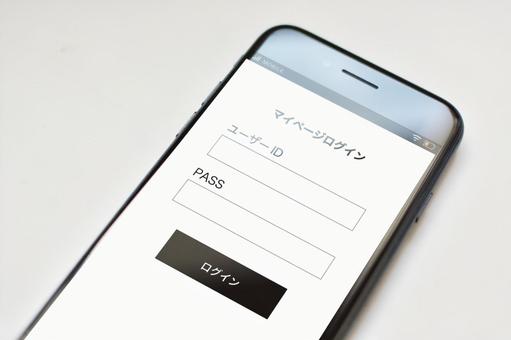
ログイン方法でつまずくと、それだけで作業が止まってしまいます。
事業化状況報告の内容以前に、「どこから入るのか」「ログイン後に何を押せばよいのか」が分からないと進みません。
久しぶりに開くシステムほど、入口確認は大事です。
ここでは、実務で迷いやすい順番に沿って、アクセス、トラブル確認、ログイン後の見方を整理します。
ログイン画面へのアクセス手順
最初にやることは、事業化状況報告に対応する専用システムのログイン画面へアクセスすることです。
システムのURLをブックマークしていない場合は、過去の案内メールや事務局からの通知も確認しておくと見つけやすくなります。
基本的な流れは次のとおりです。
- 専用システムのログイン画面を開く
- ログインIDとパスワードを入力する
- ログイン後、対象案件を選ぶ
- 事業化状況報告のメニューへ進む
ここで大事なのは、別の補助金システムや過去の申請画面と混同しないことです。
補助金実務では複数のシステムを使うこともあるため、「いつの、どの案件の画面か」を意識して開く必要があります。
ログインできないときの確認ポイント
ログインできないときは、焦って何度も試すより、原因を切り分けたほうが早いです。
実務で多いのは、入力ミス、管理情報の引継ぎ不足、古いURL利用などです。
確認したいポイントは次のとおりです。
- IDの入力間違いがないか
- パスワードの大文字小文字が違わないか
- 社内で管理者が変わっていないか
- 古いURLにアクセスしていないか
- 登録メールアドレスが現在も使えるか
- 推奨環境やブラウザに問題がないか
よくあるのは、前回担当者が保存していた情報を引き継げていないケースです。
この場合、まず社内の過去メールや申請書類を探したほうが早いことがあります。
ログイン後に最初に確認したいメニュー
ログインできても、次にどこへ進めばよいかで迷うことがあります。
ここで大切なのは、対象案件と報告メニューを正しく開くことです。
ログイン後に確認したい流れをまとめると、次のようになります。
| 確認したい項目 | 見る理由 |
| 対象案件名 | 別案件と混同しないため |
| 報告対象年度 | 今回提出すべき回か確認するため |
| 事業化状況報告メニュー | 入力画面へ進むため |
| 保存状況 | 途中入力が残っていないか確認するため |
| 提出状況 | すでに提出済みか確認するため |
特に複数案件を扱っている会社では、別案件の画面を開いてしまうことがあるので注意が必要です。
案件名と年度確認は、最初に必ず見ておいたほうが安全です。
ログインは入口確認と案件確認までセットで考える
ログイン方法で大切なのは、URLを開いて入ることだけではありません。
正しい案件を開き、事業化状況報告のメニューまでたどり着くことがセットです。
ログインできないときは原因を切り分け、入れた後は対象案件と提出回の確認を先に行うと進めやすくなります。
入力画面ごとの記入内容

事業化状況報告でいちばん時間がかかりやすいのは、実は入力画面です。
ログインまでは順調でも、「この欄は何を書くのか」「どの数字を入れればいいのか」で止まりやすくなります。
特に、事業化状況、知的財産、給与支給総額、最低賃金の欄は、それぞれ見ている資料が違うため、頭の切り替えも必要です。
だからこそ、入力画面は項目ごとに意味を分けて考えたほうが整理しやすくなります。何を聞かれている画面なのかが分かれば、数字や記載内容の判断もしやすくなります。
事業化状況の入力項目
事業化状況の欄では、補助事業が実際にどの程度事業化につながっているかを確認する内容を入力します。
ここでは、売上の有無や実施状況、進捗の説明などが中心になりやすいです。
入力時に確認したいものは、次のとおりです。
- 事業の進捗状況
- 売上の発生状況
- 製品やサービスの提供状況
- 導入設備の活用状況
- 今後の見通し
- 数字の根拠資料
ここで注意したいのは、抽象的な説明だけで済ませないことです。
「順調に進んでいる」よりも、「販売開始済み」「受注あり」「売上計上済み」など、状態が伝わる表現のほうが整理しやすいです。
知的財産権の入力項目
知的財産権の欄では、出願や取得の有無、関連する取り組みの状況を確認することがあります。
該当がない場合でも、空欄のままにせず、該当なしとして整理するほうが分かりやすいです。
この欄で確認しやすい内容は、次のようなものです。
| 確認項目 | 見る内容 |
| 出願の有無 | 特許・商標などの申請状況 |
| 取得の有無 | 登録済みかどうか |
| 関連資料 | 出願番号、登録情報など |
| 該当なしの場合 | 対象がないことの整理 |
知財が絡む案件では、社内で担当部門が別になっていることもあるため、事前に確認しておくと入力で迷いにくくなります。
給与支給総額の入力項目
給与支給総額の欄は、賃上げ要件との関係で特に注意したい部分です。
ここで重要なのは、感覚ではなく賃金台帳などの資料に基づいて確認することです。
確認したい主なポイントは次のとおりです。
- 報告対象期間の給与支給総額
- 基準となる数字
- 増減の状況
- 台帳との一致
- 目標達成の有無
ここは数字の整合がとても大切です。
少しでも根拠があいまいだと、あとで見直しに時間がかかります。
入力前に、どの資料のどの数字を見るかを決めておくとスムーズです。
事業場内最低賃金の入力項目
最低賃金の欄では、事業場内での最低賃金の状況を確認します。
給与支給総額と似て見えますが、見るべき観点は別です。
総額ではなく、最も低い賃金水準がどうなっているかを確認するイメージで整理したほうが分かりやすいです。
チェックしたい項目は次のとおりです。
- 事業場内で最も低い賃金額
- 地域別最低賃金との比較
- 対象者の賃金台帳
- 目標との差
- 修正が必要な数字の有無
給与支給総額と最低賃金は、どちらも賃金台帳を使いますが、見ている数字が違います。
ここを混同すると入力ミスにつながりやすいので注意が必要です。
入力画面は項目ごとに見る資料を分けると整理しやすい
入力画面では、事業化状況、知的財産権、給与支給総額、事業場内最低賃金など、確認する内容がそれぞれ違います。
スムーズに進めるコツは、欄ごとに見る資料を分けることです。
まとめて一気に入力しようとするより、項目ごとに資料を確認しながら進めたほうがミスを防ぎやすくなります。
事業化状況報告の提出フロー

入力が終わっても、そのまま勢いで提出してしまうのは少し危険です。
事業化状況報告では、入力内容の保存、確認画面での見直し、提出完了の確認まで含めて一連の流れです。
ここを雑にすると、「送ったつもりだった」「数字が違っていた」「途中保存のままだった」といったミスが起こりやすくなります。
提出フローは単純に見えて、実務では意外と差が出る部分です。最後の数分を丁寧に使うだけで、やり直しの手間をかなり減らせます。
入力内容を保存する
入力途中では、こまめに保存しておくことが大切です。
一度に全部完成させようとすると、途中で資料確認が必要になったときに作業が止まりやすくなります。
保存しながら進めることで、あとから戻って確認しやすくなります。
保存を意識したい場面は、次のとおりです。
- 事業化状況の文章を入力したあと
- 売上や給与などの数字を入れたあと
- 知財欄を埋めたあと
- 資料確認のため席を離れる前
- 最終見直しに入る前
特に数値入力のあとに保存しておくと、ブラウザトラブルや操作ミスがあっても戻りやすくなります。
確認画面でチェックする
提出前には、確認画面で必ず見直しを行います。
ここでは、単なる誤字だけでなく、数字の整合や未入力項目の有無まで確認しておきたいところです。
見直しポイントを表で整理すると、次のようになります。
| チェック項目 | 確認内容 |
| 案件名 | 正しい案件か |
| 報告対象年度 | 今回の提出回か |
| 売上や実績 | 決算書や集計表と一致しているか |
| 給与支給総額 | 賃金台帳とずれていないか |
| 最低賃金 | 該当数字に誤りがないか |
| 知財欄 | 空欄や誤記がないか |
| 未入力 | 必須項目が残っていないか |
確認画面では、入力した直後よりも少し引いた目で見るのが大切です。
勢いで入れた数字ほど、最後に落ち着いて見直すとミスに気づきやすくなります。
送信して提出完了を確認する
最後に送信して終わり、ではなく、提出完了が確認できるところまで見ておく必要があります。
送信後にステータスや完了表示を確認せず閉じてしまうと、不安が残りやすくなります。
提出後に確認したいことは、次のとおりです。
- 提出完了の表示が出たか
- ステータスが更新されているか
- 控えとして残せる画面があるか
- 送信日時が分かるか
- 次回の参考になる情報を保存したか
送信後のひと手間は地味ですが、これをやっておくと「本当に出せたかどうか」で後から悩まなくて済みます。
提出は送信ボタンではなく完了確認までがセット
事業化状況報告の提出フローは、入力、保存、確認、送信、完了確認までが一連の流れです。
特に最後は、送ったことより提出完了を確認したことが大切です。
保存と見直しを丁寧に入れるだけでも、提出時のミスや不安をかなり減らせます。
提出時に必要な書類と注意点
事業化状況報告は、画面入力だけで完結する感覚になりやすいものの、実際には資料との整合がとても重要です。
決算書や賃金台帳を見ずに進めると、途中で数字が合わなくなりやすく、再確認の手間が増えます。
さらに、場合によっては返還や収益納付の検討につながることもあるため、入力だけで安心しないことが大切です。
このパートでは、提出時に特に気をつけたい書類と数字の確認ポイントを整理します。
決算書と賃金台帳の準備方法
決算書と賃金台帳は、事業化状況報告の実務で特に重要な資料です。
どちらも後から探すと時間がかかるため、最初から手元に用意しておくのが基本です。
準備の考え方は、次のように整理しやすいです。
| 資料 | 確認したい内容 |
| 決算書 | 売上、利益、事業実績 |
| 賃金台帳 | 給与支給総額、最低賃金 |
| 補助事業関連資料 | 実施内容や進捗の裏付け |
| 過去報告控え | 前回との整合確認 |
ポイントは、単に資料を持っているだけでなく、「どの数字をどこに使うか」が分かる状態にしておくことです。
特に賃金台帳は、給与総額と最低賃金の両方で参照することがあるため、該当箇所を見やすくしておくと進めやすくなります。
返還や収益納付が発生するケース
事業化状況報告では、入力を終えればそれで完全に終了、とは限りません。
場合によっては、収益納付や返還判定に関わる確認が必要になることがあります。
ここを軽く見ていると、提出後に慌てやすくなります。
特に意識したいのは次のようなケースです。
- 補助事業で相応の収益が出ている場合
- 給与支給総額が目標に届いていない場合
- 事業場内最低賃金の条件が未達の場合
- 入力した数字と目標値に差がある場合
事業化状況報告は、単に近況を知らせるだけのものではなく、目標達成状況の確認の場でもあります。だからこそ、数字はざっくりではなく根拠をもって確認する必要があります。
数字が合わないときの見直しポイント
実務でよくあるのが、「システムに入れた数字と手元資料が合わない」というケースです。
このときは焦って数字を合わせるのではなく、どの資料を基準にしているのかを整理することが大切です。
見直しポイントとしては、次の順番が使いやすいです。
- どの期間の数字を見ているか確認する
- 決算書と社内集計表で差がないか見る
- 賃金台帳の対象月がずれていないか確認する
- 前年報告との整合を確認する
- 入力桁や単位のミスがないか見る
数字が合わないときほど、感覚で埋めないことが重要です。特に給与関連は、桁や期間の取り違えでズレることがよくあります。
入力より資料整合のほうが実務では重要になりやすい
提出時に大事なのは、画面を埋めることより、決算書や賃金台帳と数字が一致していることです。
さらに、収益納付や返還につながる可能性もあるため、入力後も数字の意味を確認しながら進める必要があります。
迷ったときほど、手元資料に立ち返って整理したほうが安全です。
事業化状況報告でつまずきやすい画面と対処法

事業化状況報告は、全体の流れを知っていても、実際の画面では手が止まりやすいポイントがあります。
特に多いのが、「この欄は何を書くのか分からない」「保存できない」「送信したか不安」といった悩みです。
こうした詰まりどころを先に知っておくと、かなり落ち着いて対応できます。
制度説明より、この実務感覚のほうが役立つ場面も多いです。ここでは、提出時によくある詰まり方を整理します。
入力途中で止まりやすい項目の見直し方
止まりやすいのは、数字の根拠が曖昧な欄と、文章で説明する欄です。
たとえば事業化状況の説明は、短すぎても不安ですし、逆に長く書きすぎて何を伝えたいか分からなくなることもあります。
見直しのコツは次のとおりです。
- 数字欄は必ず資料ベースで確認する
- 説明欄は「現状→実績→今後」の順で整理する
- 知財欄は該当なしでも整理して書く
- 賃金関連は総額と最低賃金を分けて考える
- 不明な欄は過去控えと見比べる
特に「去年どう書いたか」はかなり参考になります。
継続報告なので、前回とのつながりも意識したほうが自然です。
提出できないときに確認したい原因
保存エラーや送信不可の原因は、派手なトラブルより基本的なところにあることが多いです。
まずは、次の点を落ち着いて確認すると整理しやすいです。
- 必須項目の未入力がないか
- 数字欄に文字が入っていないか
- 桁や単位の入力ミスがないか
- 案件や提出回を間違えていないか
- 通信環境やブラウザに問題がないか
- 一時保存のままになっていないか
実務では、システム不具合だと思っていたら単なる未入力だった、ということもよくあります。
まずは入力内容の見直しから始めたほうが早いです。
提出後に控えとして残したい情報
提出後は、その場で終わりにせず、次回に備えて控えを残しておくことが重要です。
ここをやっておくかどうかで、次年度以降の負担がかなり変わります。
残しておきたい情報は次のとおりです。
| 残したいもの | 理由 |
| 提出日時 | 提出確認のため |
| 入力内容の控え | 次回報告の参考になるため |
| 使用した資料 | 数字の根拠確認のため |
| 完了画面の保存 | 提出済み確認のため |
| 気づいた注意点 | 次回の時短につながるため |
このひと手間があると、翌年以降はかなりラクになります。
特に担当者が変わる可能性がある会社では、控えの整理がかなり重要です。
つまずきやすいポイントを先に知ると提出はかなり楽になる
事業化状況報告で多い悩みは、入力欄の意味、保存エラー、提出後の不安です。
こうしたつまずきは、未入力確認、資料照合、控え保存を意識するだけでもかなり減らせます。
毎回ゼロから悩まないためにも、提出後の記録まで含めて整えておくことが大切です。
ものづくり補助金の事業化状況報告は順番どおり進めれば対応しやすい
ものづくり補助金の事業化状況報告は、専用システムへログインして、事業化状況や知的財産権、給与支給総額、事業場内最低賃金などを入力し、確認後に提出する電子申請です。
やることが多く見えても、準備→ログイン→入力→確認→提出→控え保存の順で進めれば整理しやすくなります。
特に重要なのは、最初に必要資料をそろえることです。
決算書、賃金台帳、過去の控えを手元に置いておくだけでも、作業効率はかなり変わります。
入力画面では、数字の根拠を資料で確認しながら進めること、提出前には案件名や年度、未入力の有無を見直すことが大切です。
最後に押さえておきたいポイントをまとめると、次のとおりです。
- 事業化状況報告は電子申請で進める
- まず必要資料と期限を確認する
- ログイン後は対象案件と報告回を確認する
- 入力画面は項目ごとに見る資料を分ける
- 保存と確認をはさみながら進める
- 提出後は完了確認と控え保存まで行う
久しぶりの対応だと難しく見えますが、流れを分けて進めれば必要以上に構える手続きではありません。
どこから入って、何を見て、どこを確認するかが整理できていれば、事業化状況報告は落ち着いて対応しやすくなります。