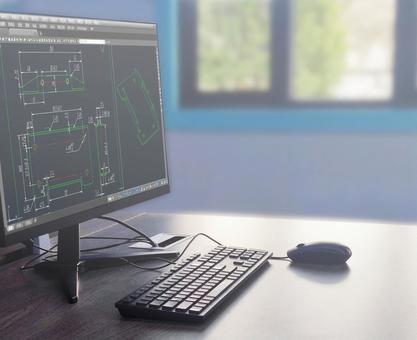
AutoCADの導入を検討している企業のなかには、「IT導入補助金を使えるのか」「ライセンス料だけでなくPCも補助されるのか」と気になっている方もいるでしょう。
AutoCADは、事務局に登録されているITツール・プランを登録IT導入支援事業者から導入する場合、IT導入補助金の通常枠で補助対象になり得ます。
ただし、AutoCADという製品名だけで対象になるわけではありません。
申請する時点で、対象となる製品・プランがITツールとして登録されていることを確認する必要があります。
また、2026年からIT導入補助金は「デジタル化・AI導入補助金」に名称変更されています。通常枠の補助額は、1プロセス以上なら5万円以上150万円未満、4プロセス以上なら150万円以上450万円以下です。補助率は原則1/2で、一定の最低賃金要件を満たす事業者は2/3以内となります。
AutoCADの導入に必要な高性能PCやモニターまで、通常枠ですべて補助されるわけではない点にも注意が必要です。
この記事では、AutoCADがIT導入補助金の対象になる条件、2026年の補助額・補助率、ライセンスやサブスクリプション、PCの扱い、申請条件や手続きの流れまで解説します。
AutoCADはIT導入補助金の対象になり得る|2026年はデジタル化・AI導入補助金へ名称変更

AutoCADは、IT導入補助金の対象になり得るCADソフトです。
ただし、申請者が自由に購入したAutoCADの費用を後から補助してもらう制度ではありません。
事前に登録されたITツールを、登録IT導入支援事業者とともに申請する必要があります。
AutoCADは登録されたITツール・プランなら通常枠で申請できる
2026年の通常枠では、生産性向上につながるソフトウェアなどが補助対象です。
ITツールとして登録できるものには、
- ソフトウェア
- 機能拡張
- データ連携ツール
- セキュリティ
- 導入コンサルティング
- 導入設定・研修
- 保守サポート
などがあります。
AutoCADも、対象となる製品・契約プランがITツールとして登録されていれば申請を検討できます。
一方、登録されていない製品やプランを独自に購入しても、補助対象にはなりません。
製品名だけでなくITツール検索で対象プランを確認する
「AutoCADだから対象」と製品名だけで判断しないことが重要です。
同じ製品名でも、
- 契約プラン
- 利用期間
- オプション
- 提供する販売事業者
などによって登録状況が異なる可能性があります。
申請前に公式のITツール検索で対象製品を確認し、登録IT導入支援事業者と契約内容を整理しましょう。
特に、補助金を利用するために通常とは異なる販売プランが設定されている場合もあります。
見積書を取得する前に対象登録の有無を確認するとスムーズです。
申請は登録IT導入支援事業者と共同で行う
デジタル化・AI導入補助金は、申請者だけで手続きを完結させる仕組みではありません。
IT導入支援事業者と共同で交付申請を行います。
IT導入支援事業者は、
- ITツールの提案
- 導入計画
- 申請情報の入力支援
- 導入後の実績報告
などを支援します。
AutoCADを導入したい場合は、最初に「どこで購入するか」ではなく、「補助対象として登録されているAutoCADを扱うIT導入支援事業者か」を確認しましょう。
AutoCADの補助額と補助率

2026年の通常枠では、補助額は導入するITツールが対応する業務プロセス数によって変わります。
従来の「A類型」「B類型」という分類ではありません。
現在は1プロセス以上か、4プロセス以上かで補助額の区分が分かれています。
| 業務プロセス | 補助額 | 補助率 |
| 1プロセス以上 | 5万円以上150万円未満 | 原則1/2以内 |
| 4プロセス以上 | 150万円以上450万円以下 | 原則1/2以内 |
| 一定の最低賃金要件を満たす事業者 | 上記の範囲 | 2/3以内 |
1プロセス以上なら5万円以上150万円未満
AutoCADなどを導入し、対象となる業務プロセスが1つ以上の場合は、5万円以上150万円未満の補助額区分となります。
たとえば、設計業務の効率化を目的としてAutoCADを導入する場合です。
ただし、「AutoCAD単体なら必ず150万円もらえる」という意味ではありません。
実際の補助額は、補助対象経費に補助率を掛けて算出し、上限額の範囲内で決まります。
仮に補助対象経費が80万円で補助率1/2なら、補助額の目安は40万円です。
4プロセス以上なら150万円以上450万円以下
4つ以上の業務プロセスを満たすITツールを導入する場合は、150万円以上450万円以下の区分を利用できます。
たとえば、
- 設計
- 顧客管理
- 原価管理
- 工程管理
など、複数の業務をデジタル化するケースです。
ただし、補助上限を450万円へ引き上げるためだけに、不要なツールを追加するのはおすすめできません。
補助金の目的は、ITツールを増やすことではなく、労働生産性を向上させることです。
まず自社の課題を整理し、必要な業務プロセスを改善した結果として4プロセス以上になるかを判断しましょう。
通常枠の補助率は原則1/2・一定条件で2/3
通常枠の補助率は原則1/2以内です。
ただし、2026年は一定の最低賃金要件を満たす事業者について、2/3以内の補助率が適用されます。
補助率が1/2から2/3になれば、同じITツールを導入する場合でも自己負担額は変わります。
申請時には、対象期間中の従業員数や賃金状況を確認しておきましょう。
補助上限を上げるためだけに不要なツールを追加しない
補助額が大きいほど得になるように見えますが、不必要なソフトウェアまで導入すると自己負担額も増えます。
導入後には、
- ライセンス管理
- 操作教育
- データ連携
- 保守費用
- 契約更新
などの負担も発生します。
「最大450万円を狙う」ことから考えるのではなく、現在の業務課題を解決するために必要なツールを選ぶことが重要です。
AutoCADで補助対象になる費用・ならない費用

AutoCADをIT導入補助金で導入するときは、どこまでが補助対象経費になるのかを整理しておきましょう。
通常枠では、ソフトウェア購入費、クラウド利用費、導入関連費などが補助対象です。
| 費用 | 通常枠での考え方 |
| 登録されたAutoCAD | 対象になり得る |
| クラウド・サブスク利用料 | 登録内容に応じて対象 |
| 導入設定 | 登録役務なら対象になり得る |
| 操作研修 | 登録役務なら対象になり得る |
| 保守サポート | 登録内容に応じて対象 |
| PC | 原則対象外 |
| モニター | 原則対象外 |
| 登録されていないプラグイン | 対象外 |
AutoCADのソフトウェア・クラウド利用料は登録内容に応じて対象
通常枠では、登録されたソフトウェア購入費やクラウド利用費が補助対象です。
AutoCADについても、登録されたITツールの内容に含まれていれば補助対象になり得ます。
サブスクリプション型だから対象外というわけではありません。
ただし、自社がすでに契約しているAutoCADの料金をさかのぼって補助してもらう制度でもありません。
交付申請と交付決定を経て、新たに導入するITツールが基本です。
導入設定・保守・サポート費も登録された役務なら対象になり得る
ソフトウェア本体だけでなく、登録された導入関連費も補助対象になり得ます。
2026年のITツール登録区分には、
- 導入コンサルティング
- 導入設定
- マニュアル作成
- 導入研修
- 保守サポート
などがあります。
たとえば、新しいAutoCAD環境の初期設定や操作研修などです。
ただし、販売事業者が独自に追加したすべてのサービスが補助対象になるわけではありません。
申請するITツールに紐付いて登録されている役務かを確認してください。
通常枠ではAutoCAD用PC・モニターは原則対象外
AutoCADを快適に動かすため、高性能なPCや大型モニターを同時に購入したい企業も多いでしょう。
しかし、通常枠ではPCやタブレットなどの購入費は補助対象ではありません。
2026年制度でPC・タブレット・プリンター等が対象となるのは、会計・受発注・決済機能を持つ対象ソフトと併せて導入するインボイス対応類型など、限定された場合です。
そのため、
AutoCADを導入するから、高性能ワークステーションも通常枠で補助してもらう
という申請はできないと考えておきましょう。
AutoCAD本体とPCの予算を分けて資金計画を作る必要があります。
登録されていないソフト・サービスは補助対象にならない
AutoCADと一緒に、
- プラグイン
- 変換ツール
- データ管理ツール
- 周辺サービス
などを導入する場合もあります。
これらも、自動的にAutoCADとセットで補助されるわけではありません。
機能拡張やデータ連携ツールもITツールとして登録できる仕組みがありますが、補助対象に含めるには登録要件を満たしている必要があります。
見積書の項目ごとに、補助対象か対象外かを確認しましょう。
AutoCADのサブスクリプションは何年分まで対象?

現在のAutoCADはサブスクリプション形式で利用するケースが多いため、「何年分まで補助対象になるのか」も確認しておきたいポイントです。
クラウド利用料は最大2年分が対象になり得る
2026年の通常枠では、クラウド利用料は最大2年分まで補助対象経費に含まれます。
そのため、登録されたAutoCADの契約内容が対象要件を満たしている場合、複数年の利用費を補助対象として申請できる可能性があります。
ただし、「AutoCADなら必ず2年分補助される」という意味ではありません。
実際に補助対象となる期間は、ITツールとして登録された契約内容を確認する必要があります。
対象期間は登録ITツールの契約内容を確認する
同じAutoCADでも、
- 1年契約
- 複数年契約
- オプション付き
- サポート付き
など契約条件は異なります。
補助対象になるのは、ITツールとして登録された内容です。
そのため、通常販売されている契約期間だけを見て判断せず、IT導入支援事業者に補助対象期間を確認しましょう。
既存契約の単純な更新は申請条件を事前確認する
すでにAutoCADを使っている企業が、契約更新費を補助してほしいと考えることもあります。
しかし、デジタル化・AI導入補助金は、自社の課題を解決し、生産性を向上させるためのITツール導入を支援する制度です。
単純な契約更新で申請できるとは限りません。
既存環境からどのように業務改善が生まれるのかを整理し、対象になるか事前にIT導入支援事業者へ確認してください。
AutoCADをIT導入補助金で申請するための条件

AutoCADが登録ITツールであっても、申請者側が制度要件を満たしていなければ補助金を利用できません。
特に、GビズIDプライムとSECURITY ACTIONは早めに準備しておきましょう。
中小企業・小規模事業者等の対象要件を満たす
通常枠の補助対象者は、中小企業・小規模事業者等です。
資本金や従業員数などの要件は業種によって異なります。
AutoCADを利用することが多い、
- 建設業
- 製造業
- 建築設計業
- 設備設計業
などでも、自社が制度上の対象事業者に該当するかを確認してください。
GビズIDプライムを取得する
交付申請にはGビズIDプライムが必要です。
GビズIDは複数の行政サービスで利用できる共通認証システムです。
公式では、GビズIDプライムの発行までおおむね2週間と案内されています。
申請締切直前に準備を始めると間に合わない可能性があります。
AutoCADの導入を検討し始めた段階で取得しておきましょう。
SECURITY ACTIONを宣言する
GビズIDだけでは申請準備は完了しません。
2026年の交付申請では、SECURITY ACTIONの「★一つ星」または「★★二つ星」を宣言する必要があります。
SECURITY ACTIONは、中小企業等が情報セキュリティ対策へ取り組むことを自己宣言する制度です。
申請時には宣言済アカウントIDを入力します。
公式ではID発行までおおむね2~3日と案内されているため、こちらも早めに進めておきましょう。
自社の業務課題とAutoCAD導入効果を明確にする
補助金を利用するためにAutoCADを買うのではなく、AutoCADによって何を改善するのかを明確にします。
たとえば、
手作業による図面修正に毎月40時間かかっている
という課題があるなら、
AutoCAD導入後は20時間へ削減する
といった形です。
設備やソフトウェアの機能説明だけではなく、自社の業務にどのような変化が生まれるかを整理しましょう。
AutoCAD導入で示したい業務改善効果

IT導入補助金の通常枠は、ITツールの導入によって労働生産性を向上させることを目的としています。
そのため、AutoCADを導入するときも「便利になる」だけでなく、改善効果を数字で把握できる状態にしておくことが重要です。
図面作成時間の短縮を数値化する
最も分かりやすいのが、図面作成時間です。
たとえば、
- 1図面あたり4時間→2.5時間
- 月40枚作成→月60枚対応
- 修正作業月30時間→15時間
などです。
導入前の数字がなければ、導入後の効果も測定できません。
まず現在の作業時間を把握しましょう。
修正・手戻り・入力ミスの削減効果を示す
CAD導入では、作業速度だけでなくミス削減も大きな効果になり得ます。
たとえば、
- 寸法入力ミス
- 図面の転記ミス
- 古い図面を使用した手戻り
- 修正版の共有漏れ
などです。
月平均の修正件数や手戻り時間を記録しておけば、導入前後を比較できます。
単なる「効率化」ではなく、品質向上まで数値化しましょう。
設計業務の属人化解消や情報共有につなげる
設計業務では、特定の担当者しか図面を編集できない状態が課題になることがあります。
AutoCAD導入とデータ管理方法の統一によって、
- 図面形式を統一する
- テンプレートを共通化する
- 修正履歴を共有する
- 担当者間でデータを引き継ぐ
などの改善が考えられます。
担当者の退職や異動があっても業務を継続できる体制づくりは、人手不足対策としても重要です。
導入前後の労働生産性を具体的なKPIで示す
AutoCAD導入で確認したいKPIには、次のようなものがあります。
- 1図面あたりの作成時間
- 月間作成図面数
- 修正回数
- 手戻り時間
- 図面検索時間
- 外注費
- 設計担当者1人あたりの案件数
- 納期
- 入力ミス件数
すべてを使う必要はありません。
自社の課題に直結する2~4項目程度を選び、導入前後を比較できるようにしておきましょう。
AutoCADをIT導入補助金で導入する流れ

AutoCADを補助金で導入する場合は、交付決定前に購入しないことが重要です。
「先にAutoCADを契約して後から補助金申請する」という順番ではありません。
ITツール検索で対象のAutoCAD・販売事業者を確認する
最初に、導入したいAutoCADがITツールとして登録されているか確認します。
登録ITツールは、申請に必要な機能要件を満たしたうえで事務局に登録されています。
同時に、そのツールを取り扱う登録IT導入支援事業者も確認します。
価格だけで販売会社を選ぶのではなく、
- 補助対象プラン
- サポート内容
- 導入後の支援
なども比較しましょう。
GビズIDとSECURITY ACTIONを準備する
次に、
- GビズIDプライム
- SECURITY ACTION
を準備します。
どちらも申請に必要です。
特にGビズIDプライムは発行まで時間がかかることがあります。
IT導入支援事業者が決まってから始めるのではなく、早めに準備して問題ありません。
IT導入支援事業者と事業計画・申請内容を作成する
導入するツールが決まったら、IT導入支援事業者と交付申請を進めます。
申請者自身が入力する情報と、IT導入支援事業者が入力する情報があります。
申請では、
- 基本情報
- 財務情報
- 導入するITツール
- 事業計画
- 労働生産性
などを確認します。
必要書類も法人・個人事業主で異なるため、申請前に揃えておきましょう。
交付決定後に契約・発注・導入する
AutoCADの契約や導入は、原則として交付決定後に行います。
交付決定前に購入・契約すると、補助対象外になる可能性があります。
販売店から、
今月契約すれば値引きできます
と提案された場合でも、補助金利用を予定しているなら契約時期を確認してください。
補助金申請と通常購入の手続きを混同しないことが重要です。
導入後は実績報告・効果報告を行う
AutoCADを導入して支払いを終えた後は、実績報告を行います。
補助金は、交付決定された時点で自動的に振り込まれるわけではありません。
契約・納品・支払いなどを証明する資料を提出し、補助事業が適切に実施されたことを確認してもらいます。
さらに、導入後には所定の後年手続き・報告もあります。交付申請から補助金受領後まで、必要書類を継続して保管しておきましょう。
AutoCAD申請で注意したいポイント

AutoCADが補助対象になり得ると分かっても、手続きの順番や対象経費を間違えると補助を受けられない可能性があります。
特に次の点は申請前に確認しておきましょう。
交付決定前に契約・支払いをしない
IT導入補助金では、先にツールを購入してから申請することはできません。
基本的な流れは、
対象ツールを確認
↓
交付申請
↓
交付決定
↓
契約・発注
↓
導入・支払い
↓
実績報告
です。
AutoCADをすぐ使いたい場合でも、補助金を利用するなら交付決定を確認してから契約しましょう。
AutoCADならすべてのプランが対象とは限らない
同じAutoCADブランドでも、すべての契約プランやオプションが補助対象とは限りません。
また、取り扱う販売事業者がIT導入支援事業者として登録されていなければ、その販売ルートで補助金を申請できない場合があります。
「AutoCADという名前があるか」ではなく、
登録ITツール
登録プラン
登録IT導入支援事業者
の3点をセットで確認しましょう。
PC込みで補助されると考えない
AutoCADは比較的高いPC性能を求めることがあります。
そのため、
AutoCAD50万円+ワークステーション40万円をまとめて補助対象にしたい
と考えるケースもあるでしょう。
しかし、通常枠ではPC等は対象外です。PC等のハードウェアが対象となるのは、会計・受発注・決済機能を持つ対象ソフトと併せて導入するインボイス対応類型などに限定されています。
AutoCAD導入予算とPC更新予算を分けて考えてください。
補助額より自社の業務改善に必要なツールを優先する
補助金を最大限受け取ることを目的にすると、不必要なITツールまで導入する可能性があります。
重要なのは、
AutoCADを使ってどの業務を改善したいのか
です。
たとえば、
- 図面作成を早くしたい
- 手戻りを減らしたい
- 外注費を削減したい
- 設計データを共有したい
- 属人化を減らしたい
など、自社の課題を先に整理します。
その課題を解決するためにAutoCADが必要なのか、さらに別ツールとの連携が必要なのかを判断しましょう。
AutoCADをIT導入補助金で導入するなら登録ツールと業務プロセスを先に確認しよう

AutoCADは、事務局に登録されているITツール・プランを登録IT導入支援事業者から導入する場合、2026年のデジタル化・AI導入補助金の通常枠で補助対象になり得ます。
ただし、
AutoCADという製品名なら何でも対象になる
わけではありません。
申請前にITツール検索で、
- 対象製品
- 契約プラン
- 登録IT導入支援事業者
- 対象となる業務プロセス
を確認することが重要です。
通常枠では、1プロセス以上の場合は5万円以上150万円未満、4プロセス以上の場合は150万円以上450万円以下が補助額の区分です。補助率は原則1/2で、一定の最低賃金要件を満たせば2/3以内となります。
また、AutoCADのソフトウェア費や登録された導入支援・保守費などは対象になり得ますが、通常枠ではPCやモニターの購入費は原則対象外です。
AutoCADを導入するために高性能PCも必要な場合は、
補助対象となるITツール費
と
自社負担となるハードウェア費
を分けて資金計画を立てましょう。
申請前にはGビズIDプライムの取得とSECURITY ACTIONの宣言も必要です。
そして、補助金を使うためだけにツールを増やすのではなく、
現在の業務課題
↓
改善したい業務プロセス
↓
必要なAutoCAD・関連ITツール
↓
導入後の作業時間・ミス・外注費などの改善
という順番で考えることが重要です。
AutoCADを導入する目的と改善効果を明確にし、交付決定後に契約・導入を進めましょう。