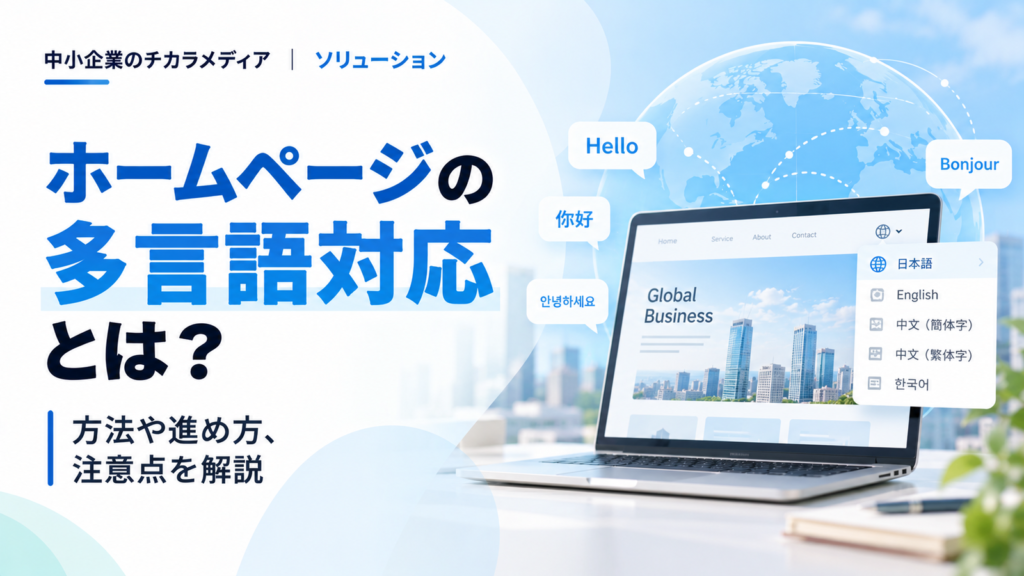
ホームページが更新されないのはキャッシュが原因?反映する方法を解説
この記事の内容について相談する
専門スタッフが無料でお答えします。オンライン相談も可能です。
ホームページの文章や画像を修正したのに、ブラウザで確認すると古い内容のまま表示されることがあります。
この場合、原因としてまず疑いたいのがキャッシュです。
キャッシュとは、Webページを速く表示するために、ブラウザが画像やCSSなどのデータを一時的に保存する仕組みです。
便利な機能ですが、古いデータが残っていると、サーバー上では更新済みでも修正前の内容が表示されることがあります。
更新が反映されないときは、まずページを再読み込みしましょう。
それでも変わらない場合は、ブラウザのキャッシュを削除して確認します。
ただし、キャッシュを削除しても更新されない場合は、別の場所に原因がある可能性があります。
ホームページを更新したのに反映されないときの基本的な対処方法と、キャッシュ削除後も直らない場合に確認したいポイントを順番に解説します。
ホームページ制作に関するお悩みはお気軽にご相談ください。
ホームページを更新しても反映されない原因はキャッシュ?

ホームページを更新したのに内容が変わらない場合、実際には更新に失敗しているのではなく、ブラウザに保存された古いデータが表示されている可能性があります。
Webサイトでは、ページを表示するたびにすべてのデータを最初から取得すると通信量が増え、表示にも時間がかかります。
その負担を減らすために使われるのがキャッシュです。
キャッシュ自体はWebサイトを快適に閲覧するための便利な仕組みです。
ただし、ホームページを更新した直後には、古い内容が残る原因になることがあります。
古いデータが残ると更新前の内容が表示される
ブラウザは、一度表示したWebページの画像やCSSなどを端末内に一時保存することがあります。
次回同じページへアクセスしたときに、保存済みのデータを再利用すれば、毎回サーバーからすべて取得する必要がありません。
その結果、ページを速く表示できます。
一方で、ホームページ側のファイルを更新した後も、ブラウザが以前保存したデータを使用することがあります。
たとえば、サイトのメイン画像を新しいものへ変更したとします。
サーバー上では新しい画像に差し替わっていても、ブラウザが以前の画像をキャッシュから読み込めば、画面には古い画像が表示されます。
CSSを変更した場合も同様です。
文字色や余白、ボタンのデザインなどを修正しても、古いCSSが残っていれば変更前の見た目で表示されることがあります。
特に、
- 画像を差し替えた
- 色やレイアウトを変更した
- CSSを修正した
- JavaScriptを変更した
といったケースでは、キャッシュの影響を受けることがあります。
文章だけを変更した場合でも、ブラウザやサイトの構成によっては古い内容が残ることがあります。
そのため、「更新したのに変わらない」と感じても、すぐに編集作業をやり直す必要はありません。
まずはキャッシュが原因ではないかを確認しましょう。
また、自分のパソコンだけ古い表示になっている場合もあります。
制作担当者の画面では変更前の状態なのに、別の人のスマートフォンでは新しい内容が表示されているケースです。
この場合も、ブラウザ側のキャッシュが影響している可能性があります。
ホームページの更新確認では、「サーバー上の内容」と「自分のブラウザに表示されている内容」が必ずしも同じとは限らない点を押さえておくことが大切です。
ホームページが更新されないときは再読み込みする
ホームページの変更が反映されていない場合は、最初にページの再読み込みを試します。
キャッシュが原因でも、ページを読み込み直すだけで最新の内容が取得されることがあります。
操作も簡単なので、キャッシュ削除などを行う前に試しやすい方法です。
ブラウザでページを再読み込みする
再読み込みとは、現在表示しているWebページをもう一度読み込む操作です。
ブラウザ上部にある更新マークを押す方法が一般的です。
キーボードを使用して再読み込みすることもできます。
通常の再読み込みを行うと、ブラウザはページに必要なデータが更新されているか確認しながら表示し直します。
これだけで最新の内容へ切り替わるケースがあります。
たとえば、ホームページの文章を変更して公開した直後に確認すると、修正前の文章が表示されることがあります。
その場合は、まずページを再読み込みしてみましょう。
再読み込み後に新しい文章が表示されれば、ホームページの更新自体は正常に完了しています。
一方で、通常の再読み込みを行っても古いデータが使われ続ける場合があります。
そのようなときは、ブラウザが持っているキャッシュを利用せずにページを読み直す「強制再読み込み」が有効な場合があります。
代表的な操作には、次のようなものがあります。
- Windows:Ctrl+Shift+R
- Mac:Command+Shift+R
ブラウザによって操作方法は異なる場合があります。
通常の再読み込みと強制再読み込みの違いは、保存されているキャッシュをどの程度利用するかです。
通常の再読み込みでは、変更されていないと判断されたファイルはキャッシュから読み込まれることがあります。
強制再読み込みでは、より多くのデータをサーバーから取得し直します。
画像やCSSを修正したのに反映されない場合は、強制再読み込みを試してみるとよいでしょう。
ただし、強制再読み込みを繰り返しても内容が変わらない場合は、キャッシュそのものを削除した方が確実です。
また、更新確認をするときは、修正したページのURLが正しいかも確認しましょう。
似た名前のページが複数ある場合、更新したページとは別のURLを見ていることがあります。
再読み込みは簡単な対処方法ですが、「本当に更新対象のページを開いているか」まで合わせて確認すると原因を切り分けやすくなります。
ホームページが更新されないときはキャッシュを削除する
再読み込みを行ってもホームページの変更が反映されない場合は、ブラウザのキャッシュを削除して確認します。
キャッシュを削除すると、ブラウザに保存されていた古いWebページのデータが消えます。
その後にページを開き直すことで、サーバー上にある新しいデータを取得しやすくなります。
ブラウザのキャッシュを削除して再確認する
キャッシュの削除方法は、利用しているブラウザによって異なります。
一般的にはブラウザの設定画面から、
- 閲覧データ
- 履歴
- キャッシュされた画像とファイル
などの項目を選択して削除します。
キャッシュを削除した後は、更新したホームページをもう一度開きます。
このとき、新しい画像やレイアウト、文章などが表示されれば、古いキャッシュが原因だったと考えられます。
キャッシュを削除すると、一時的にWebページの表示が少し遅く感じられる場合があります。
それまで端末内に保存していた画像などを、再度サーバーから取得する必要があるためです。
一度読み込めば、再び必要なデータがキャッシュされるため、基本的には大きな問題ではありません。
ただし、「キャッシュ削除」と「Cookie削除」は同じではありません。
ブラウザの設定画面では、Cookieや閲覧履歴なども同時に削除できる場合があります。
Cookieまで削除すると、ログイン中のWebサービスからログアウトしたり、保存されていた設定がリセットされたりする可能性があります。
ホームページの更新確認だけが目的であれば、まずは「キャッシュされた画像とファイル」など、必要な項目だけを削除する方が影響を抑えやすくなります。
また、ブラウザによっては特定サイトのデータだけを削除できる場合があります。
普段使っているWebサービスのログイン状態などを残したい場合は、すべての閲覧データを削除する前に確認するとよいでしょう。
キャッシュ削除後に確認したい主な内容は次のとおりです。
| 更新内容 | 確認するポイント |
| 文章 | 修正した文言が表示されているか |
| 画像 | 新しい画像へ切り替わっているか |
| CSS | 色・余白・レイアウトが変更されているか |
| ボタン | デザインや位置が修正されているか |
| JavaScript | メニューなどの動作が変更されているか |
一部だけ古い状態で残っている場合は、そのファイルだけ別のキャッシュが影響している可能性もあります。
たとえば文章は更新されているのに画像だけ古い場合は、画像ファイルがキャッシュされている可能性があります。
反対に、画像は新しいのにレイアウトだけ変わらない場合は、CSSが古いまま読み込まれていることがあります。
どこが反映されていないのかを確認すると、次の対処も判断しやすくなります。
キャッシュを削除してもホームページが更新されないときは?
ブラウザのキャッシュを削除してもホームページが更新されない場合は、原因がブラウザ以外にある可能性があります。
キャッシュはブラウザだけで使われるものではありません。
Webサイトの構成によっては、サーバーやCDN、CMSなど別の場所でもキャッシュが利用されています。
また、そもそも更新したファイルが正しく公開されていないケースもあります。
キャッシュ削除後も変化がない場合は、原因を一つずつ切り分けて確認しましょう。
別のブラウザやシークレットモードで確認する
最初に試しやすいのが、別のブラウザやシークレットモードでホームページを開く方法です。
たとえば普段Chromeを使っている場合は、EdgeやSafariなど別のブラウザから同じURLを開きます。
別のブラウザでは新しい内容が表示されるのであれば、普段使用しているブラウザ側に古いデータが残っている可能性が高くなります。
シークレットモードやプライベートブラウズを利用する方法もあります。
通常利用しているブラウザとは保存データの扱いが異なるため、キャッシュの影響を確認するときに役立ちます。
ただし、シークレットモードでもサイト側やネットワーク側のキャッシュまで無効になるとは限りません。
あくまで、ブラウザ側の問題を切り分けるための確認方法として使います。
また、自分以外の端末から確認する方法もあります。
スマートフォンでは新しい内容が表示され、パソコンだけ古い場合は、パソコン側の環境が原因と考えやすくなります。
反対に、すべての端末で古い内容が表示される場合は、サーバー側や公開作業そのものを確認する必要があります。
サーバーやCDN側のキャッシュを確認する
Webサイトによっては、ブラウザ以外にもキャッシュが存在します。
代表的なのが、サーバーキャッシュやCDNのキャッシュです。
サーバーキャッシュは、毎回ページを生成する負担を減らすために、作成済みのページデータを一時保存する仕組みです。
CMSを使っているサイトでは、キャッシュ機能やキャッシュ用のプラグインが導入されていることがあります。
その場合、ホームページを編集しても、古いページデータがサーバー側に残っていると変更前の内容が配信される可能性があります。
CDNも同様です。
CDNは、ユーザーに近いサーバーから画像やWebページのデータを配信し、表示を速くする仕組みです。
多くのユーザーに安定してコンテンツを届けられる一方、CDN上に古いデータが残ると更新内容がすぐに反映されない場合があります。
この場合、ブラウザのキャッシュを何度削除しても状況は変わりません。
サーバーやCDN側でキャッシュを削除・更新する必要があります。
管理画面に「キャッシュ削除」「キャッシュクリア」「Purge」などの機能が用意されている場合があります。
ただし、操作方法は利用しているサーバーやサービスによって異なります。
よく分からない状態で設定を変更すると、サイト全体へ影響することがあります。
不明な場合は、制作会社やサーバー管理者へ確認すると安心です。
更新内容が実際に公開されているか確認する
ブラウザやサーバー側のキャッシュに問題がない場合は、更新作業そのものを確認します。
よくあるのが、編集しただけで公開操作を行っていないケースです。
CMSによっては、
- 下書き保存
- プレビュー
- 公開
- 更新
が別の操作になっています。
管理画面では新しい内容が見えていても、「公開」や「更新」を実行していなければ、一般ユーザーが見るページには反映されません。
FTPなどを使ってファイルをアップロードしている場合も注意が必要です。
編集したファイルを別のフォルダへアップロードしていたり、古いファイルを再度アップロードしていたりすることがあります。
本番環境とテスト環境を間違えるケースもあります。
たとえば、
- テストサイトを編集している
- 本番サイトとは別のディレクトリを変更している
- 同じ名前の別ファイルを編集している
- アップロード処理が途中で失敗している
といったケースです。
特に制作会社と社内担当者の両方が更新している場合は、「どの環境を誰が更新したのか」を確認すると原因を見つけやすくなります。
更新日時を確認する方法もあります。
サーバー上のファイル更新日時が古いままであれば、新しいファイルが正常にアップロードされていない可能性があります。
CMSの場合は公開日時や更新履歴を確認します。
キャッシュを削除しても変わらないときは、「表示の問題」だけでなく「そもそも公開されているか」という視点に切り替えることが重要です。
ファイル名やURLを変えて更新を反映させる方法もある
画像やCSSなどでは、同じURLのままファイル内容だけを変更すると、古いキャッシュが使われ続ける場合があります。
その対策として、ファイルのURLを変更する方法があります。
たとえば、
style.css
というCSSファイルを使用している場合、更新時にバージョン情報を付けて、
style.css?v=2
のように読み込ませます。
ブラウザから見るとURLが変わるため、新しいファイルとして取得されやすくなります。
画像でも、
main.jpg
を、
main-2026.jpg
のように変更する方法があります。
このように、URLを変更して古いキャッシュを参照させない方法は「キャッシュバスティング」と呼ばれます。
頻繁にホームページを更新する場合や、CSS・JavaScriptの変更を確実に反映したい場合に利用されます。
ただし、単発の更新確認で毎回ファイル名を変更する必要はありません。
まずは再読み込みやキャッシュ削除を行い、同じ問題が繰り返し発生する場合にWebサイト側のキャッシュ設計を見直すとよいでしょう。
制作会社へ依頼している場合は、「更新後に古いCSSや画像が残りやすい」と伝えることで、ファイルのバージョン管理などを検討してもらえます。
まとめ|ホームページが更新されないときはキャッシュから確認しよう

ホームページを更新したのに変更内容が反映されない場合は、まずブラウザのキャッシュを疑いましょう。
キャッシュはWebページのデータを一時保存し、次回以降の表示を速くするための仕組みです。
便利な一方で、古い画像やCSSなどが残ると、サーバー上では更新済みでも変更前の内容が表示されることがあります。
最初に試したいのはページの再読み込みです。
通常の再読み込みで変わらない場合は、強制再読み込みを試します。
それでも更新されない場合は、ブラウザのキャッシュを削除してから再度ページを確認しましょう。
キャッシュ削除後も古い内容が表示される場合は、原因がブラウザ以外にある可能性があります。
別のブラウザやシークレットモードで確認し、サーバーやCDN側にキャッシュが残っていないか確認します。
さらに、更新内容が実際に本番サイトへ公開されているかもチェックが必要です。
ホームページが更新されないときは、何度も編集作業をやり直す前に、
「再読み込みする」
「ブラウザキャッシュを削除する」
「別環境で確認する」
「サーバーや公開状況を確認する」
という順番で切り分けると、原因を見つけやすくなります。
キャッシュはホームページの表示速度を高めるために必要な仕組みです。
削除すればよいものではありません。
更新時にだけ古いデータが残らないよう、適切に確認・管理することが重要です。
監修者コメント
Webへの投資は、金額の大小より「何をもって成功とするか」を決めているかで結果が変わります。発注前に目的と指標を一枚にまとめておくと、制作会社との認識のズレがほぼなくなります。

東 直樹 あずま なおき
Webコンサルタント
株式会社中小企業のチカラ Web戦略室
制作会社でディレクターを務めたのち、事業会社側のWeb責任者を経て現職。制作費の妥当性や制作会社の選び方など、発注する側…
関連キーワード
次に読む