ブレイクポイントとは?レスポンシブデザインの設定目安と注意点を解説
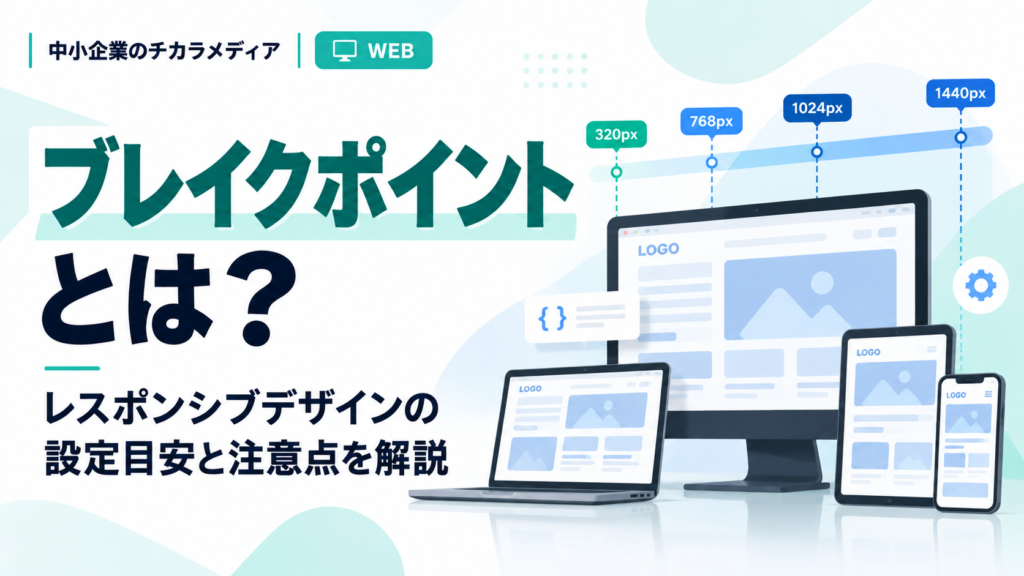
 ブレイクポイントとは、画面幅に応じてWebサイトのレイアウトやデザインを切り替える基準となる幅のことです。
この記事の内容について相談する
専門スタッフが無料でお答えします。オンライン相談も可能です。
スマートフォン、タブレット、PCでは画面サイズが異なります。
同じデザインをそのまま表示すると、文字が小さくなったり、画像がはみ出したり、ボタンが押しにくくなったりする場合があります。
そこで使われるのが、ブレイクポイントです。
たとえば、スマホでは1カラム、タブレットでは2カラム、PCでは横幅を広く使ったレイアウトにするなど、画面幅に合わせて表示を調整します。
レスポンシブWebデザインでは、ブレイクポイントの考え方が重要です。
ただし、数値を決めれば終わりではありません。
主要デバイスの画面幅を参考にしながら、実際にコンテンツが崩れる幅、読みにくくなる幅、操作しにくくなる幅を確認して設定することが大切です。
ホームページ制作に関するお悩みはお気軽にご相談ください。
ブレイクポイントとは

ブレイクポイントとは、Webサイトの表示を画面幅に応じて切り替える基準です。
スマホ、タブレット、PCでは、画面の横幅が大きく異なります。
PCでは横並びで見やすいレイアウトでも、スマホでは窮屈になり、読みにくくなることがあります。
そのため、一定の画面幅を境に、レイアウトや文字サイズ、画像サイズ、余白などを調整します。
この切り替えの基準がブレイクポイントです。
画面幅に応じてレイアウトを切り替える基準
ブレイクポイントは、画面幅に応じてレイアウトを切り替える基準です。
たとえば、PCでは画像と文章を横並びに表示していても、スマホでは縦並びにした方が読みやすくなります。
画面が狭い状態で横並びを維持すると、文字が詰まり、画像も小さくなりやすいからです。
ブレイクポイントで切り替える主な要素は、次のとおりです。
| 切り替える要素 | 調整内容 |
| カラム数 | PCでは2〜3カラム、スマホでは1カラムにする |
| 画像サイズ | 画面幅に合わせて縮小・拡大する |
| 文字サイズ | 画面幅に合わせて読みやすく調整する |
| 余白 | 狭い画面では余白を詰め、広い画面ではゆとりを持たせる |
| ナビゲーション | PCでは横並び、スマホではハンバーガーメニューにする |
| ボタン | スマホで押しやすいサイズにする |
ブレイクポイントは、単にデザインを変えるための数値ではありません。
ユーザーがどの画面幅でも読みやすく、操作しやすい状態を作るための基準です。
見た目だけでなく、使いやすさにも関わります。
レスポンシブWebデザインで使われる
ブレイクポイントは、レスポンシブWebデザインで使われます。
レスポンシブWebデザインとは、ユーザーが使うデバイスや画面幅に応じて、Webサイトの表示を自動的に調整する設計方法です。
スマホ用、タブレット用、PC用に別々のページを作るのではなく、同じページを画面幅に合わせて変化させます。
レスポンシブWebデザインで調整する主な項目は、次のとおりです。
-
- レイアウト
-
- 画像サイズ
-
- 文字サイズ
-
- 行間
-
- 余白
-
- メニュー表示
-
- ボタンサイズ
-
- 表示順序
ブレイクポイントを設定することで、画面幅に応じた見せ方を指定できます。
たとえば、768px以上ではタブレット向け、1024px以上ではPC向けのように、一定の幅を境にスタイルを変えます。
これにより、1つのWebサイトを複数のデバイスに対応させやすくなります。
デバイスごとに見やすい表示へ調整するために必要
ブレイクポイントは、デバイスごとに見やすい表示へ調整するために必要です。
スマホは画面が狭く、指で操作します。
タブレットはスマホより広いものの、縦向きと横向きで表示が変わります。
PCは画面幅が広く、マウス操作が中心です。
デバイスごとの違いは、次のとおりです。
| デバイス | 特徴 | 調整したいポイント |
| スマホ | 画面が狭く、指で操作する | 1カラム、押しやすいボタン、読みやすい文字 |
| タブレット | 縦横で画面幅が変わる | 余白、カラム数、画像サイズ |
| PC | 画面幅が広く、マウス操作が多い | 最大幅、横並びレイアウト、ナビゲーション |
同じページでも、画面幅によって最適な見せ方は変わります。
ブレイクポイントを使うことで、デバイスごとの違いに対応しやすくなります。
ユーザーがどの端末で見ても、情報を読み取りやすい状態を作ることが重要です。
ブレイクポイントがWeb制作で重要な理由
ブレイクポイントが重要なのは、スマホ・タブレット・PCで見え方が変わるためです。
Webサイトは、PCだけで見られるものではありません。
スマホで閲覧するユーザーも多く、画面幅に合わせた表示が必要です。
ブレイクポイントを適切に設定できていないと、文字が読みにくい、ボタンが押しにくい、画像がはみ出るなどの問題が起こります。
ユーザー体験にも影響します。
スマホ・タブレット・PCで見え方が変わるため
Webサイトは、スマホ・タブレット・PCで見え方が変わります。
PCでは横幅に余裕があるため、画像と文章を横並びにしたり、メニューを横一列に並べたりできます。
しかし、スマホで同じ表示をすると、画面に収まりきらないことがあります。
画面幅によって変わりやすい要素は、次のとおりです。
-
- カラム数
-
- メニューの表示方法
-
- 画像の大きさ
-
- 文字の読みやすさ
-
- ボタンの押しやすさ
-
- 余白の取り方
-
- 表示する順番
-
- 表や一覧の見え方
特にスマホでは、横幅が限られています。
PC向けのレイアウトをそのまま縮小すると、文字が小さくなり、タップ操作もしにくくなります。
ブレイクポイントを設定し、画面幅ごとに適した表示へ切り替えることが必要です。
ユーザーが読みやすく操作しやすいサイトにするため
ブレイクポイントは、ユーザーが読みやすく操作しやすいサイトにするために重要です。
表示が崩れたサイトは、内容が良くても読まれにくくなります。
文字が小さい、行間が詰まっている、ボタンが押しにくい、画像が見切れているなどの状態では、ユーザーが離脱しやすくなります。
ブレイクポイントで防ぎたい問題は、次のとおりです。
| よくある問題 | 起こる影響 |
| 文字が小さすぎる | 読みにくくなる |
| ボタンが小さい | タップしにくくなる |
| 画像がはみ出る | 表示崩れが起きる |
| 横スクロールが出る | 操作性が悪くなる |
| 余白が狭い | 窮屈に見える |
| メニューが使いにくい | 目的のページに移動しにくい |
ユーザーは、見にくいサイトを我慢して読み続けるとは限りません。
特にスマホでは、少しの読みにくさや操作しにくさが離脱につながることがあります。
ブレイクポイントは、快適に閲覧してもらうための重要な設計要素です。
スマホ対応がSEOにも関わるため
スマホ対応は、SEOにも関わります。
検索エンジンは、ユーザーが使いやすいページを評価する傾向があります。
スマホで見にくいページや、重要な情報がスマホ表示で欠けているページは、検索流入の面でも不利になる可能性があります。
スマホ対応で確認したいポイントは、次のとおりです。
-
- スマホでも主要な内容が読めるか
-
- 文字サイズが小さすぎないか
-
- ボタンやリンクが押しやすいか
-
- 横スクロールが出ていないか
-
- 画像がはみ出していないか
-
- PCとスマホで情報量に大きな差がないか
-
- 表示速度に大きな問題がないか
ブレイクポイントは、スマホ対応の一部です。
ただ画面幅でレイアウトを変えるだけでなく、スマホでも情報が正しく伝わるかを確認する必要があります。
PCでは見やすくても、スマホで読みにくければ改善が必要です。
主要デバイス別のブレイクポイント目安
ブレイクポイントは、スマホ、タブレット、PCの画面幅を目安に設定することが多いです。
ブレイクポイントに絶対的な正解はありません。
よく使われる基準として、スマホ向けを767px以下、タブレット・小型PC向けを768px以上、PC向けを1024px以上、広いPC画面向けを1280px以上とする設計があります。
ただし、数値はあくまで出発点です。
コンテンツが窮屈になる幅、メニューが収まらない幅、カードや表が崩れる幅を確認し、サイトごとに調整しましょう。
ただし、これらの数値は固定ではありません。
実際のデザインやコンテンツに合わせて調整することが大切です。
スマホ向けは375px〜428px前後を目安にする
スマホ向けのブレイクポイントは、375px〜428px前後を目安にします。
スマホは画面幅が狭いため、基本的には1カラムで見せることが多いです。
文字や画像を無理に横並びにすると、読みにくくなります。
スマホ表示で確認したいポイントは、次のとおりです。
| 項目 | 確認内容 |
| 文字サイズ | 小さすぎず読みやすいか |
| 行間 | 詰まりすぎていないか |
| ボタン | 指で押しやすいか |
| 画像 | 画面幅に収まっているか |
| メニュー | 開閉しやすいか |
| 余白 | 狭すぎず広すぎないか |
| 表 | 横スクロールや崩れがないか |
スマホでは、見た目の整い方だけでなく、操作しやすさも重要です。
ボタンやリンクが小さいと、誤タップが起こりやすくなります。
文字量が多いページでは、見出しや余白を使って読みやすくすることも大切です。
タブレット向けは768px〜960px前後を目安にする
タブレット向けのブレイクポイントは、768px〜960px前後を目安にします。
タブレットは、スマホより画面幅が広い一方で、PCほど横幅に余裕があるわけではありません。
また、縦向きと横向きで表示幅が変わる点にも注意が必要です。
タブレット表示で確認したいポイントは、次のとおりです。
-
- 1カラムと2カラムのどちらが見やすいか
-
- 画像が大きくなりすぎていないか
-
- 余白が広すぎないか
-
- メニューが使いやすいか
-
- ボタンがタップしやすいか
-
- 縦向きと横向きの両方で崩れないか
-
- PC表示に近づけすぎていないか
タブレットは、スマホとPCの中間です。
そのため、スマホ用レイアウトをそのまま広げると間延びする場合があります。
反対に、PC用レイアウトをそのまま使うと窮屈になることもあります。
コンテンツの量や表示崩れを見ながら、タブレット向けの調整を行いましょう。
PC向けは960px〜1280px前後を目安にする
PC向けのブレイクポイントは、960px〜1280px前後を目安にします。
PCは画面幅が広いため、複数カラムのレイアウトや横並びのナビゲーションを使いやすいです。
ただし、横幅を広げすぎると、文章の行が長くなりすぎて読みにくくなることがあります。
PC表示で確認したいポイントは、次のとおりです。
| 項目 | 確認内容 |
| 最大幅 | コンテンツが広がりすぎていないか |
| カラム数 | 横並びにしても読みやすいか |
| 余白 | 画面端まで詰まりすぎていないか |
| 文字行長 | 1行が長すぎないか |
| メニュー | 分かりやすく配置されているか |
| 画像 | 大きくなりすぎていないか |
PCでは、画面幅をすべて使うのが正解とは限りません。
大きなモニターでは、コンテンツ幅に上限を設けた方が読みやすくなります。
ブレイクポイントだけでなく、最大幅の設定も合わせて考えましょう。
推奨値は固定ではなく表示崩れに合わせて調整する
ブレイクポイントの推奨値は、あくまで目安です。
スマホは375px〜428px、タブレットは768px〜960px、PCは960px〜1280px前後といった数値は参考になります。
ただし、すべてのサイトにそのまま当てはまるわけではありません。
ブレイクポイントを調整すべきタイミングは、次のとおりです。
-
- 画像がはみ出る
-
- 文字が読みにくくなる
-
- ボタンが押しにくくなる
-
- カラムが窮屈になる
-
- 余白が不自然になる
-
- メニューが収まらない
-
- 表やカードが崩れる
-
- 横スクロールが出る
大切なのは、端末名ではなく表示状態を見ることです。
特定のスマホやPCだけに合わせると、別の画面幅で崩れる可能性があります。
画面幅を少しずつ変えながら、どの幅で見え方が悪くなるかを確認しましょう。
 ブレイクポイントの決め方
ブレイクポイントは、スマホ・タブレット・PCの3段階を基本に考えると整理しやすくなります。
ただし、設定数は多ければよいわけではありません。
ブレイクポイントが増えるほど、CSSの管理や表示確認の手間も増えます。
端末名だけで決めるのではなく、画面幅と表示崩れを基準に設定することが大切です。
スマホ・タブレット・PCの3段階を基本にする
ブレイクポイントは、まずスマホ・タブレット・PCの3段階を基本に考えましょう。
この3つに分けると、主要な画面幅に対応しやすくなります。
最初から細かく分けすぎると、管理が複雑になります。
基本的な考え方は、次のとおりです。
| 区分 | 画面幅の目安 | 設計の考え方 |
| スマホ | 〜767px程度 | 1カラムを基本にする |
| タブレット | 768px〜959px程度 | 余白やカラム数を調整する |
| PC | 960px以上 | 横幅を活かしたレイアウトにする |
まずは、3段階で大きく切り替える設計にします。
そのうえで、特定の幅で崩れが出る場合にだけ追加のブレイクポイントを設定します。
必要最小限から始める方が、管理しやすいサイトになります。
端末名ではなく画面幅で考える
ブレイクポイントは、端末名ではなく画面幅で考えることが大切です。
「iPhone用」「iPad用」「PC用」のように端末名だけで決めると、別の端末で表示が崩れる可能性があります。
端末の種類は多く、同じスマホでも画面幅は異なります。
端末名だけで決めると起こりやすい問題は、次のとおりです。
-
- 別のスマホ幅で文字が詰まる
-
- タブレットの横向きで崩れる
-
- 小型PCで余白が足りない
-
- 大画面PCで横に広がりすぎる
-
- 新しい端末幅に対応しにくい
ブレイクポイントは、画面幅の範囲で考えましょう。
たとえば「768px以上はタブレット相当」「960px以上はPC相当」のように、幅の段階で設計します。
端末名は参考程度にし、実際の表示を優先することが重要です。
表示が崩れる幅を基準にする
ブレイクポイントは、表示が崩れる幅を基準に決めるのが実務的です。
推奨値だけを使っても、サイトの内容によっては崩れる場合があります。
画像が多いサイト、表が多いサイト、カード型の一覧があるサイトなどでは、必要なブレイクポイントが変わることがあります。
表示崩れを判断するポイントは、次のとおりです。
| 確認項目 | 判断の目安 |
| 画像 | 画面からはみ出していないか |
| テキスト | 文字が詰まりすぎていないか |
| カード | 横並びが窮屈になっていないか |
| ボタン | 押しやすいサイズか |
| メニュー | 収まりきっているか |
| 表 | 横スクロールや崩れがないか |
| 余白 | 不自然に狭くなっていないか |
たとえば、PCでは3列のカード表示がきれいでも、900px付近で窮屈になることがあります。
その場合は、900px前後で2列に切り替えるなど、実際の崩れに合わせて調整します。
ブレイクポイントは、デザインを守るためではなく、読みやすさと操作しやすさを守るために設定します。
ブレイクポイント設定で注意すべきポイント
 ブレイクポイントを設定するときは、数を増やしすぎないこと、特定端末だけに合わせすぎないこと、画像・文字・ボタンの見やすさを確認することが重要です。
また、PC表示だけで判断しないことも大切です。
Webサイトはスマホで見られる機会が多いため、スマホ表示での読みやすさを必ず確認しましょう。
ブレイクポイントを増やしすぎない
ブレイクポイントは、増やしすぎないようにしましょう。
細かく設定すれば、すべての画面幅に最適化できるように見えます。
しかし、ブレイクポイントが多すぎると、CSSの管理が複雑になります。
修正時に別の画面幅で崩れる原因にもなります。
ブレイクポイントを増やしすぎるデメリットは、次のとおりです。
-
- CSSが複雑になる
-
- 修正箇所が増える
-
- 表示確認の手間が増える
-
- 想定外の崩れが起きやすい
-
- チーム内でルールが分かりにくくなる
-
- 長期的な保守が難しくなる
基本は、スマホ・タブレット・PCの3段階で考えます。
そのうえで、どうしても表示が崩れる幅がある場合だけ追加しましょう。
必要最小限のブレイクポイントにすることで、管理しやすくなります。
特定の端末だけに合わせすぎない
ブレイクポイントは、特定の端末だけに合わせすぎないことが大切です。
特定のスマホやタブレットで見たときにきれいでも、別の画面幅では崩れることがあります。
Webサイトは、さまざまな端末で閲覧されます。
特定端末に合わせすぎると、次のような問題が起こります。
| 問題 | 内容 |
| 端末差に弱い | 別のスマホ幅で崩れる |
| 将来対応しにくい | 新しい画面サイズに対応しづらい |
| 検証範囲が狭くなる | 一部端末でしか確認しなくなる |
| 汎用性が下がる | 画面幅の変化に弱い設計になる |
ブレイクポイントは、端末名ではなく幅の範囲で考えるのが基本です。
代表的な端末幅は参考になりますが、最終的にはブラウザ幅を変えながら確認しましょう。
どの幅でも大きく崩れない設計を目指すことが重要です。
画像・文字・ボタンの見やすさを確認する
レスポンシブ対応では、画像・文字・ボタンの見やすさを確認しましょう。
レイアウトが崩れていなくても、文字が小さすぎる、ボタンが押しにくい、画像が見づらい状態では使いやすいサイトとはいえません。
特にスマホでは、見た目と操作性の両方が大切です。
確認したいポイントは、次のとおりです。
-
- 文字サイズが読みやすいか
-
- 行間が詰まりすぎていないか
-
- 画像がはみ出していないか
-
- 画像が小さすぎないか
-
- ボタンが押しやすいサイズか
-
- リンク同士の間隔が近すぎないか
-
- 余白が狭すぎないか
-
- 横スクロールが出ていないか
スマホでは、指で操作することを前提に考えます。
クリックできる要素が小さすぎたり、隣同士が近すぎたりすると、誤操作が起きやすくなります。
ブレイクポイントを設定したあとも、実際の操作感を確認しましょう。
PC表示だけで判断しない
ブレイクポイントの確認は、PC表示だけで判断しないようにしましょう。
制作作業はPCで行うことが多いため、PC表示だけを見て完成したように感じることがあります。
しかし、スマホで見ると余白が足りない、文字が読みにくい、画像がはみ出るなどの問題が見つかることがあります。
PC表示だけで判断すると起こりやすい問題は、次のとおりです。
| 問題 | 内容 |
| スマホで読みにくい | 文字や余白が最適化されていない |
| メニューが使いにくい | ナビゲーションが操作しづらい |
| CTAが見つけにくい | 問い合わせや購入導線が弱くなる |
| 表が崩れる | 横幅が足りず見づらくなる |
| 画像が切れる | 重要な情報が見えなくなる |
PCで整っていても、スマホで使いにくければ改善が必要です。
特に問い合わせフォーム、購入ボタン、予約ボタンなど、成果につながる部分はスマホでの見やすさを重視しましょう。
ブレイクポイントの確認・テスト方法
ブレイクポイントを設定したら、複数の画面幅で表示を確認しましょう。
代表的なスマホ、タブレット、PCの幅だけでなく、画面幅を少しずつ変えながら確認することが大切です。
実際にどの幅で崩れるかを見ることで、適切な調整がしやすくなります。
検証ツールと実機の両方を使うと、表示と操作感を確認しやすくなります。
ブラウザの検証ツールで画面幅を変えて確認する
ブラウザの検証ツールを使うと、画面幅を変えながら表示を確認できます。
PC上でスマホやタブレットの表示を確認できるため、ブレイクポイントの調整に便利です。
幅を少しずつ変えることで、レイアウトが崩れる位置を見つけやすくなります。
検証ツールで確認したい項目は、次のとおりです。
-
- スマホ幅で崩れていないか
-
- タブレット幅で余白が不自然ではないか
-
- PC幅で横に広がりすぎていないか
-
- メニューが正しく切り替わるか
-
- 画像がはみ出していないか
-
- ボタンやフォームが見やすいか
-
- 横スクロールが出ていないか
検証ツールでは、代表的な端末幅を選ぶこともできます。
ただし、端末プリセットだけで確認を終えないようにしましょう。
画面幅を連続的に変えながら、想定外の崩れがないか確認することが大切です。
実機で文字サイズやタップしやすさを確認する
ブレイクポイントの確認では、実機でのチェックも重要です。
ブラウザの検証ツールでは表示の確認はできますが、実際の操作感までは分かりにくい場合があります。
スマホやタブレットで実際に触ることで、文字の読みやすさやボタンの押しやすさを確認できます。
実機で確認したいポイントは、次のとおりです。
| 確認項目 | 内容 |
| 文字サイズ | 実際に読みにくくないか |
| ボタン | 指で押しやすいか |
| メニュー | 開閉しやすいか |
| フォーム | 入力しやすいか |
| 画像 | 見切れていないか |
| スクロール | 引っかかりなく見られるか |
| CTA | 問い合わせや購入ボタンが見つけやすいか |
スマホで操作してみると、PCでは気づかない問題が見つかることがあります。
特に、フォームやメニュー、CTAボタンは実機で確認しましょう。
見た目だけでなく、ユーザーが迷わず操作できるかが重要です。
横スクロールや画像のはみ出しを確認する
レスポンシブ対応でよくある問題が、横スクロールや画像のはみ出しです。
スマホ表示で横スクロールが出ると、ユーザーが読みにくくなります。
画像や表、横並びの要素が画面幅を超えている場合に起こりやすいです。
確認したい表示崩れは、次のとおりです。
-
- 横スクロールが発生していないか
-
- 画像が画面幅を超えていないか
-
- 表が崩れていないか
-
- カードが窮屈になっていないか
-
- ボタンがはみ出していないか
-
- メニューが収まりきっているか
-
- 余白が極端に狭くなっていないか
横スクロールは、スマホ表示の使いにくさにつながります。
表や大きな画像を使うページでは、特に注意が必要です。
表示幅に応じて画像を縮小する、表をスクロール可能にする、カードを縦並びにするなど、要素ごとに調整しましょう。
ブレイクポイントを決める前に確認したい実務チェック

ブレイクポイントを決める前には、スマホで主要コンテンツが欠けていないか、幅を連続的に変えても崩れないか、コンポーネント単位で問題がないかを確認しましょう。
公開後も、ユーザーの利用状況に合わせて見直すことが大切です。
ブレイクポイントは一度決めたら終わりではありません。
サイトの更新やデザイン変更によって、最適な設定が変わる場合があります。
主要コンテンツがスマホでも欠けていないか確認する
まず、主要コンテンツがスマホでも欠けていないか確認しましょう。
PCでは表示されている情報が、スマホでは非表示になっている場合があります。
デザイン上の都合で一部の要素を隠していると、スマホユーザーに重要な情報が届かないことがあります。
スマホでも確認したい主要コンテンツは、次のとおりです。
| コンテンツ | 確認内容 |
| 見出し | ページ内容が分かるか |
| 本文 | 必要な情報が読めるか |
| 画像 | 意味のある画像が見えているか |
| CTA | 問い合わせや購入導線があるか |
| メニュー | 主要ページへ移動できるか |
| 料金・サービス情報 | 判断に必要な情報が欠けていないか |
| フォーム | 入力・送信できるか |
スマホでは画面が狭いため、不要な装飾を減らすことはあります。
しかし、ユーザーの判断に必要な情報まで削ってしまうのは避けましょう。
PCとスマホで、重要な情報が同じように伝わるかを確認することが大切です。
320px〜1440px程度まで連続的に表示を確認する
ブレイクポイントを決める前に、320px〜1440px程度まで連続的に表示を確認しましょう。
代表的な幅だけを確認しても、その間の幅で崩れることがあります。
たとえば、375pxでは問題なくても、360pxでは文字が詰まる場合があります。
768pxではきれいでも、900px付近でカードが窮屈になることもあります。
連続的に確認したい幅の例は、次のとおりです。
-
- 320px前後
-
- 375px前後
-
- 428px前後
-
- 768px前後
-
- 960px前後
-
- 1024px前後
-
- 1280px前後
-
- 1440px前後
ブレイクポイントは、端末名ではなく崩れる幅で決めるのが基本です。
ブラウザ幅を少しずつ動かしながら、画像、文字、ボタン、カード、メニュー、表の表示を確認しましょう。
崩れが出る幅を見つけてから、その手前で切り替えると安定しやすくなります。
コンポーネントごとの崩れも確認する
ブレイクポイントを考えるときは、ページ全体だけでなく、コンポーネントごとの崩れも確認しましょう。
コンポーネントとは、ヘッダー、ナビゲーション、カード、フォーム、CTA、表、フッターなど、ページを構成するパーツのことです。
ページ全体では問題がなくても、一部のパーツだけ崩れている場合があります。
確認したいコンポーネントは、次のとおりです。
| コンポーネント | 確認内容 |
| ヘッダー | ロゴやメニューが収まっているか |
| ナビゲーション | スマホで操作しやすいか |
| カード | 横並びが窮屈になっていないか |
| フォーム | 入力欄が見やすく操作しやすいか |
| CTA | ボタンが押しやすいか |
| 表 | 横幅に収まるか |
| フッター | リンクが詰まりすぎていないか |
特に、カード型レイアウトや表は崩れやすい要素です。
画面幅に応じて、3列から2列、2列から1列へ切り替えるなど、パーツ単位で調整する必要があります。
ページ全体の見た目だけでなく、細かい要素の使いやすさまで確認しましょう。
公開後もアクセス状況に合わせて見直す
ブレイクポイントは、公開後も見直すことが大切です。
サイト公開時に問題がなくても、ページ追加やデザイン変更によって表示が崩れることがあります。
また、ユーザーが利用するデバイスの傾向が変わることもあります。
公開後に確認したい内容は、次のとおりです。
-
- スマホからのアクセスが多いか
-
- タブレット利用が多いか
-
- 特定のページで離脱が多くないか
-
- フォーム入力で離脱していないか
-
- 横スクロールが発生していないか
-
- 新しく追加したページが崩れていないか
-
- 画像や表がスマホで見づらくないか
サイトは、作って終わりではありません。
ページを追加するたびに、スマホ・タブレット・PCで表示確認を行いましょう。
ユーザーの利用状況に合わせて、ブレイクポイントやレイアウトを見直すことで、使いやすいサイトを維持しやすくなります。
まとめ:ブレイクポイントは画面幅に合わせて見やすく表示するための基準
 ブレイクポイントとは、画面幅に応じてWebサイトのレイアウトやデザインを切り替える基準です。
レスポンシブWebデザインでは、スマホ、タブレット、PCなどの画面幅に合わせて、カラム数、文字サイズ、画像サイズ、余白、ボタン配置、メニュー表示などを調整します。
ブレイクポイントを設定することで、スマホでは1カラム、PCでは複数カラムにするなど、画面幅ごとに見やすい表示を作れます。
ユーザーが読みやすく、操作しやすいサイトにするために重要な考え方です。
主要デバイス別の目安としては、スマホは375px〜428px前後、タブレットは768px〜960px前後、PCは960px〜1280px前後がよく使われます。
ただし、これらの数値は固定ではありません。
実際には、コンテンツが崩れる幅や読みにくくなる幅を基準に調整することが大切です。
画像がはみ出る、ボタンが押しにくい、文字が詰まる、横スクロールが出るといった状態があれば、ブレイクポイントの見直しが必要です。
ブレイクポイントの数は、多ければよいわけではありません。
増やしすぎるとCSSの管理や表示確認が複雑になります。
まずはスマホ・タブレット・PCの3段階を基本にし、必要に応じて追加するのがおすすめです。
また、端末名だけで判断しないことも重要です。
特定のスマホやPCだけに合わせると、別の画面幅で崩れる可能性があります。
画面幅の範囲で考え、実際の表示状態を見ながら決めましょう。
確認時は、ブラウザの検証ツールで画面幅を変えながらチェックします。
さらに、スマホやタブレットの実機でも、文字サイズ、ボタンの押しやすさ、メニューの操作性、横スクロールの有無を確認しましょう。
ブレイクポイントを決める前には、スマホでも主要コンテンツが欠けていないか、320px〜1440px程度まで連続的に崩れがないか、コンポーネント単位で問題がないかを確認することが大切です。
公開後も、ページ追加やデザイン変更に合わせて見直しましょう。
ブレイクポイントは一度決めて終わりではなく、ユーザーの利用環境やサイトの内容に合わせて調整していくものです。
画面幅に合わせて自然に読みやすく、操作しやすい表示を作ることが、ブレイクポイント設計の目的です。
数値だけに頼らず、実際の表示とユーザーの使いやすさを見ながら設定しましょう。
監修者コメント
Webへの投資は、金額の大小より「何をもって成功とするか」を決めているかで結果が変わります。発注前に目的と指標を一枚にまとめておくと、制作会社との認識のズレがほぼなくなります。

東 直樹 あずま なおき
Webコンサルタント
株式会社中小企業のチカラ Web戦略室
制作会社でディレクターを務めたのち、事業会社側のWeb責任者を経て現職。制作費の妥当性や制作会社の選び方など、発注する側…
関連キーワード
次に読む