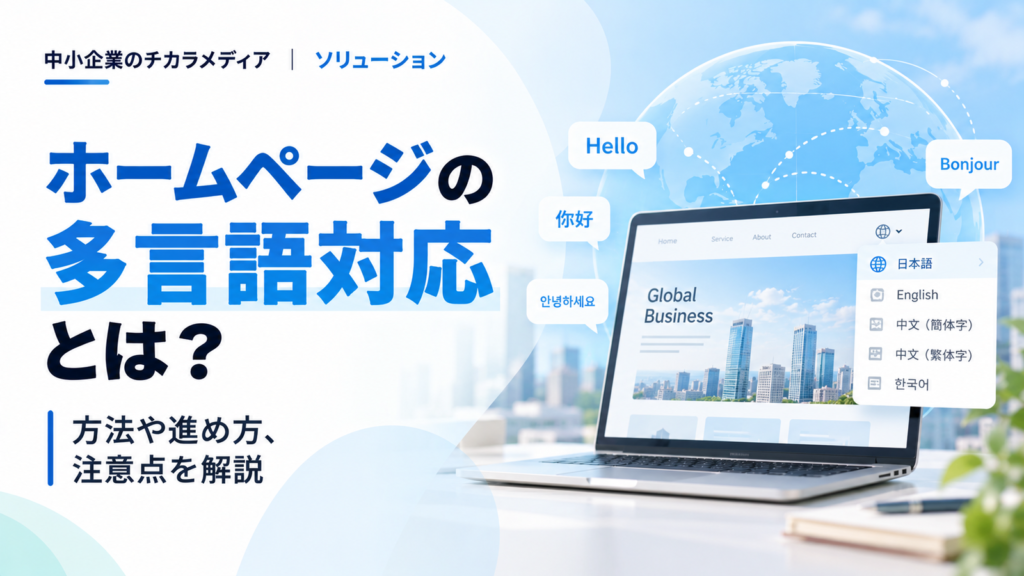
Wixとは?特徴・メリット・デメリット・料金をわかりやすく解説
Wixとは、HTMLやCSSなどの専門知識がなくてもホームページを作成できるWebサイト作成サービスです。
この記事の内容について相談する
専門スタッフが無料でお答えします。オンライン相談も可能です。
テンプレートを選び、画像やテキスト、ボタンなどを配置しながら、個人サイト、店舗サイト、会社サイト、ブログ、ネットショップなどを作成できます。
ドラッグ&ドロップ操作で編集できるため、ホームページ制作が初めての人でも使いやすい点が特徴です。
Wixは無料で始められます。
まずは操作感を試しながら、簡単なサイトを作成・公開できます。
一方で、無料プランには広告表示やドメインの制限があります。
独自ドメインを使いたい場合や、Wixの広告を外したい場合、本格的なビジネスサイトとして運用したい場合は、有料プランを検討する必要があります。
Wixを選ぶ際は、メリットだけでなく、デメリットや料金、SEO面の注意点も理解しておくことが大切です。
自分の目的に合っているかを確認したうえで、利用するか判断しましょう。
ホームページ制作に関するお悩みはお気軽にご相談ください。
Wixとは

Wixとは、専門知識がなくてもホームページを作成できるサービスです。
通常、ホームページを作るにはHTML、CSS、サーバー、ドメイン、デザインなどの知識が必要になる場合があります。
しかしWixでは、テンプレートや編集画面を使って、比較的簡単にサイトを作成できます。
初心者でも始めやすい一方で、個人サイトからビジネスサイトまで幅広く使える点も特徴です。
専門知識なしでホームページを作れるサービス
Wixは、専門知識なしでホームページを作れるサービスです。
HTMLやCSSを直接書かなくても、テキストや画像、ボタン、メニューなどを配置しながらページを作成できます。
そのため、Web制作の経験がない人でも始めやすいサービスといえます。
Wixで作れる主なサイトは、次のとおりです。
| サイトの種類 | 用途 |
| 個人サイト | プロフィールや活動紹介に使える |
| 店舗サイト | 営業時間、アクセス、メニューなどを掲載できる |
| 会社サイト | 事業内容や問い合わせ窓口を掲載できる |
| ブログ | 記事を更新して情報発信できる |
| ポートフォリオ | 制作実績や作品を掲載できる |
| ネットショップ | 商品販売に使える |
| 予約サイト | 予約受付やサービス案内に使える |
ホームページを早く用意したい人にとって、Wixは使いやすい選択肢です。
ただし、専門知識が不要だからといって、何も考えずに作ればよいわけではありません。
サイトの目的、掲載する情報、必要な機能は事前に整理しておく必要があります。
テンプレートやドラッグ&ドロップで作成できる
Wixでは、テンプレートやドラッグ&ドロップ操作を使ってサイトを作成できます。
テンプレートとは、あらかじめデザインされたサイトのひな形です。
業種や目的に合わせてテンプレートを選び、文章や画像を差し替えることで、サイトの形を整えやすくなります。
ドラッグ&ドロップ操作では、ページ上にパーツを配置しながら編集できます。
たとえば、次のような要素を追加できます。
-
- テキスト
-
- 画像
-
- ボタン
-
- メニュー
-
- 問い合わせフォーム
-
- 地図
-
- ギャラリー
-
- ブログ記事
-
- 予約機能
-
- 商品ページ
ゼロからデザインを考える必要がないため、制作のハードルを下げられます。
一方で、テンプレートに頼りすぎると、他のサイトと似た印象になることもあります。
写真、見出し、色、文章を自分の目的に合わせて調整することが大切です。
個人サイトから店舗・ビジネスサイトまで作れる
Wixは、個人サイトだけでなく、店舗サイトやビジネスサイトにも使えます。
個人のプロフィールサイトやポートフォリオはもちろん、飲食店、美容室、教室、士業、クリニック、ネットショップなど、さまざまな用途に対応できます。
目的別に見ると、Wixは次のような使い方ができます。
| 目的 | Wixでできること |
| 店舗の集客 | 店舗情報、地図、メニュー、予約導線を掲載する |
| 会社紹介 | 事業内容、実績、問い合わせフォームを掲載する |
| 個人活動 | プロフィール、作品、SNSリンクを掲載する |
| 情報発信 | ブログ記事を更新する |
| 商品販売 | ネットショップ機能を使う |
| 予約受付 | サービス予約や問い合わせ導線を作る |
小規模なサイトを早く作りたい場合、Wixは便利です。
ただし、サイトの規模が大きくなる場合や、複雑な機能を入れたい場合は注意が必要です。
最初に「何のためにサイトを作るのか」を明確にしてから利用しましょう。
Wixの主な機能
Wixには、ホームページやブログを作成する機能、ネットショップや予約機能を追加する機能、SEO設定に対応する機能があります。
基本的なサイト作成だけでなく、問い合わせ、予約、販売、情報発信など、目的に応じて機能を追加できます。
ただし、すべての機能を入れればよいわけではありません。
必要な機能だけを選び、見やすく使いやすいサイトにすることが大切です。
ホームページやブログを作成できる
Wixでは、ホームページやブログを作成できます。
会社サイト、店舗サイト、個人サイトなど、基本的なホームページに必要なページを作成し、情報を掲載できます。
ブログ機能を使えば、記事を追加して情報発信を続けることも可能です。
ホームページに用意しやすいページは、次のとおりです。
| ページ | 掲載する内容 |
| トップページ | サイト全体の概要やメインメッセージ |
| サービス紹介 | 商品やサービスの内容 |
| 料金ページ | 価格やプラン |
| 会社概要 | 会社情報、代表者、所在地 |
| 店舗情報 | 営業時間、アクセス、地図 |
| 実績紹介 | 事例や制作実績 |
| ブログ | お知らせやコラム |
| お問い合わせ | フォームや連絡先 |
ブログを使う場合は、更新しやすさも重要です。
Wixでは、管理画面から記事を追加できるため、専門知識がなくても更新しやすいです。
ただし、記事を増やすだけではなく、読者が知りたい情報を整理して発信することが大切です。
ネットショップや予約機能を追加できる
Wixでは、ネットショップや予約機能も追加できます。
商品を販売したい場合は、商品ページやカート機能を使えます。
サービス業や店舗であれば、予約受付の機能を使って、来店予約やサービス予約につなげることもできます。
追加できる主な機能は、次のとおりです。
-
- ネットショップ
-
- 予約受付
-
- 問い合わせフォーム
-
- メール配信
-
- 会員機能
-
- ギャラリー
-
- 地図表示
-
- SNS連携
-
- 決済機能
-
- クーポン機能
小規模なビジネスサイトなら、必要な機能をWix上でまとめやすいです。
ただし、ネットショップ、オンライン決済、予約受付、会員機能などは、利用する機能や決済の有無によって必要なプランが異なります。
有料プランならすべての機能が必ず使える、というわけではありません。
契約前に、利用予定の機能が対象プランに含まれるかを確認しておきましょう。
SEO設定に対応している
Wixは、基本的なSEO設定にも対応しています。
SEOとは、検索エンジンからサイトを見つけてもらいやすくするための対策です。
Wixでは、ページごとにタイトルやディスクリプション、URLなどを設定できます。
Wixで確認したいSEO設定は、次のとおりです。
| 項目 | 内容 |
| タイトル | 検索結果に表示されるページ名 |
| ディスクリプション | ページ内容を説明する文章 |
| URL | ページごとのアドレス |
| 見出し | ページ構成を分かりやすくする要素 |
| 画像の代替テキスト | 画像内容を検索エンジンに伝える設定 |
| モバイル表示 | スマートフォンで見やすいか |
| 内部リンク | 関連ページへ移動しやすいか |
WixだからSEOがまったくできない、というわけではありません。
ただし、SEOで成果を出すには、設定だけでなくコンテンツの質も重要です。
検索する人が知りたい情報を分かりやすく掲載し、継続的に改善していく必要があります。
Wixのメリット
 Wixのメリットは、無料で始められること、HTMLやCSSの知識がなくても使いやすいこと、デザインテンプレートが豊富なこと、必要な機能を追加しやすいことです。
ホームページ制作に慣れていない人でも、比較的始めやすい点が大きな魅力です。
特に、小規模なサイトを早く作りたい場合に向いています。
一方で、メリットだけで判断せず、後述するデメリットも確認しておきましょう。
無料で始められる
Wixは、無料で始められる点がメリットです。
初期費用を抑えながら、ホームページ作成の操作感を試せます。
まずはテンプレートを選び、文章や画像を入れて、どのようなサイトが作れるか確認できます。
無料プランで試しやすいことは、次のとおりです。
-
- 編集画面の操作
-
- テンプレートの確認
-
- ページ作成
-
- 画像や文章の配置
-
- 基本的なデザイン調整
-
- 簡単なサイト公開
-
- 必要な機能の確認
無料で始められるため、いきなり有料契約をするのが不安な人でも試しやすいです。
ただし、無料プランには制限があります。
Wixの広告表示や独自ドメインの制限があるため、事業用サイトとして使う場合は有料プランの検討が必要です。
HTML・CSSの知識がなくても使いやすい
Wixは、HTMLやCSSの知識がなくても使いやすいサービスです。
通常、ホームページを細かく作るには、コードを書く知識が必要になることがあります。
しかしWixでは、編集画面上でパーツを動かしながらページを作成できます。
初心者にとって使いやすい理由は、次のとおりです。
| 理由 | 内容 |
| テンプレートがある | デザインの土台を選べる |
| 直感的に編集できる | 画像やテキストを配置しやすい |
| 管理画面で更新できる | 専門ソフトなしで編集できる |
| 機能を追加しやすい | フォームや予約などを導入しやすい |
| スマホ表示にも対応しやすい | モバイル向けの見え方を調整できる |
自分でホームページを作ってみたい人には、始めやすいサービスです。
ただし、自由度が高い分、デザインの統一感が崩れることもあります。
文字サイズ、余白、色、写真の雰囲気をそろえることが大切です。
デザインテンプレートが豊富に用意されている
Wixには、デザインテンプレートが豊富に用意されています。
業種や目的に合わせてテンプレートを選べるため、ゼロからデザインを考える負担を減らせます。
店舗、会社、クリエイター、ブログ、ネットショップなど、さまざまな用途に対応しやすいです。
テンプレートを選ぶときは、次の点を確認しましょう。
-
- 自分の業種に合っているか
-
- 必要なページ構成があるか
-
- 写真をきれいに見せられるか
-
- スマートフォンで見やすいか
-
- 文字が読みやすいか
-
- 問い合わせや予約につなげやすいか
-
- 更新しやすい構成か
テンプレートを使えば、見た目の整ったサイトを作りやすくなります。
ただし、テンプレートを選んだあとに大きく方向転換したくなると、調整に手間がかかる場合があります。
最初にサイトの目的を決めてからテンプレートを選ぶことが重要です。
必要な機能を追加しやすい
Wixは、目的に合わせて必要な機能を追加しやすい点もメリットです。
問い合わせフォーム、予約、ブログ、ネットショップなど、サイトの目的に合わせた機能を取り入れられます。
小規模なビジネスサイトであれば、基本的な機能をWix内で整えやすいです。
追加しやすい機能の例は、次のとおりです。
| 機能 | 用途 |
| 問い合わせフォーム | 見込み客からの連絡を受ける |
| 予約機能 | 来店予約やサービス予約を受け付ける |
| ブログ | お知らせやコラムを発信する |
| ネットショップ | 商品を販売する |
| ギャラリー | 写真や実績を見せる |
| SNS連携 | SNSへの導線を作る |
| 地図表示 | 店舗や事務所の場所を案内する |
機能を追加しやすいと、サイトの目的に合わせて運用しやすくなります。
ただし、機能を入れすぎるとサイトが分かりにくくなることがあります。
必要な機能を絞り、訪問者が迷わない構成にしましょう。
Wixのデメリット・注意点
Wixには多くのメリットがありますが、デメリットや注意点もあります。
無料プランでは広告やドメインに制限があります。
また、テンプレート変更に制限があること、細かいカスタマイズには事前検証が必要なこと、ページ数や機能が多いサイトでは管理に注意が必要なことも理解しておきましょう。
Wixは便利なサービスですが、すべてのサイトに最適とは限りません。
目的や規模に合わせて判断することが大切です。
無料プランでは広告やドメインに制限がある
Wixの無料プランでは、広告やドメインに制限があります。
無料でサイトを作成・公開できるのは大きなメリットです。
しかし、無料プランのままではWixの広告が表示される場合があります。
また、独自ドメインを接続できないため、事業用サイトとしては信頼性に影響することがあります。
無料プランで注意したい点は、次のとおりです。
| 注意点 | 内容 |
| 広告表示 | Wixの広告が表示される |
| ドメイン制限 | 独自ドメインを使いにくい |
| 容量制限 | 使える容量に制限がある場合がある |
| ビジネス機能 | 使える機能が限られる場合がある |
| 信頼性 | 会社や店舗サイトでは見え方に影響する |
趣味やテスト用であれば、無料プランでも十分な場合があります。
しかし、会社サイト、店舗サイト、ネットショップなどで使う場合は、広告表示やドメイン制限がデメリットになることがあります。
本格運用では有料プランを検討しましょう。
テンプレート変更に制限がある
Wixでは、テンプレート変更に制限がある点にも注意が必要です。
最初に選んだテンプレートをもとにサイトを作っていくため、途中で別のテンプレートへ簡単に切り替えにくい場合があります。
デザインの方向性を大きく変えたいときは、作り直しに近い作業が必要になることもあります。
テンプレート選びで確認したい点は、次のとおりです。
-
- サイトの目的に合っているか
-
- 必要なページが作りやすいか
-
- 写真や文章を入れたときに見やすいか
-
- スマートフォンで見やすいか
-
- 将来的にページを増やしやすいか
-
- 予約や問い合わせ導線を作りやすいか
テンプレートは、見た目だけで選ばないことが大切です。
最初はおしゃれに見えても、必要な情報を入れにくいテンプレートでは運用しづらくなります。
公開後の更新も考えて選びましょう。
細かいカスタマイズは事前検証が必要
Wixは初心者でも使いやすい一方で、細かいカスタマイズを行う場合は事前検証が必要です。
Wixでもアプリ、外部連携、カスタムコードなどによって機能を拡張できます。
そのため、独自仕様や複雑な機能がすべてできない、と考える必要はありません。
ただし、要件によっては開発コストや運用負担が大きくなる場合があります。
注意したいケースは、次のとおりです。
| ケース | 注意点 |
| 独自の業務システム連携 | 連携方法や運用負担の確認が必要 |
| 高度な会員機能 | 権限管理や利用条件を整理する必要がある |
| 大規模EC | 商品数、在庫管理、決済、分析機能を確認する |
| 特殊なワークフロー | Wix上で再現できるか事前検証が必要 |
| 独自デザイン | テンプレートや編集機能で実現できる範囲を確認する |
小規模なサイトやシンプルなビジネスサイトであれば、Wixで十分な場合があります。
一方で、独自の業務フローや高度な機能を前提にする場合は、無料プランやテスト環境で実現可否を確認してから進めましょう。
あとから「必要な機能が使いにくい」と分かると、作り直しが必要になることがあります。
ページ数や機能が多いサイトでは管理に注意が必要
ページ数や機能が多いサイトでは、Wixでも管理に注意が必要です。
大量の記事、商品、会員、複数言語、複雑なカテゴリ構造を扱う大規模サイトでも、Wixを利用すること自体は可能です。
ただし、情報設計や運用体制を考えずに作り始めると、管理が複雑になる可能性があります。
管理で注意したい点は、次のとおりです。
-
- ページ構成が分かりにくくならないか
-
- メニューが増えすぎていないか
-
- スマートフォンで見やすいか
-
- 表示速度に問題がないか
-
- 更新担当者が管理しやすいか
-
- CMS機能で運用できるか
-
- 外部連携が必要か
-
- 権限管理が必要か
-
- 将来的な移行のしやすさをどう考えるか
Wixが大規模サイトに不向きと一概に決めつける必要はありません。
ただし、ページ数や機能が増えるほど、運用設計の重要性は高まります。
大量の記事や商品を扱う場合は、作成前に情報設計、更新体制、外部連携、表示速度、権限管理まで比較して選びましょう。
Wixの料金プラン
Wixには無料プランと有料プランがあります。
無料プランでもサイト作成や公開はできますが、広告表示やドメインなどに制限があります。
ビジネス利用では、独自ドメイン接続や広告削除、必要な機能の利用を考えて、有料プランを検討することが多くなります。
料金だけで判断するのではなく、サイトの目的に必要な機能が使えるかを確認しましょう。
無料プランでできること
Wixの無料プランでは、サイト作成や公開を試せます。
テンプレートを選び、ページを作成し、画像や文章を入れて、基本的なホームページを作ることができます。
操作感を確認したい場合や、まず試してみたい場合には便利です。
無料プランで確認しやすいことは、次のとおりです。
| 項目 | 内容 |
| サイト作成 | テンプレートを使ってページを作れる |
| 編集操作 | ドラッグ&ドロップ操作を試せる |
| デザイン確認 | 文字や画像の配置を確認できる |
| 公開 | 簡単なサイトを公開できる |
| 機能確認 | 必要な機能が使いやすいか確認できる |
ただし、無料プランには制限があります。
Wixの広告が表示される場合や、独自ドメインが使えない点には注意が必要です。
事業用サイトとして使う場合は、見え方や信頼性の面で不利になることがあります。
有料プランの料金目安
Wixの有料プランでは、無料プランよりも使える機能や運用面の自由度が広がります。
代表的なのは、独自ドメイン接続や広告削除です。
会社名や店舗名に合わせた独自ドメインを使うことで、ビジネスサイトとしての信頼感を高めやすくなります。
料金は、契約期間、キャンペーン、税、プラン改定などで変わります。
固定価格として考えるのではなく、あくまで目安として確認しましょう。
| プラン | 月額の目安 | 向いている用途 | 主な特徴 |
| 無料 | 0円 | お試し、趣味、操作確認 | Wix広告あり、独自ドメイン不可 |
| パーソナル相当 | 月額1,000円台〜 | 名刺代わりの個人・会社サイト | 広告非表示、独自ドメイン接続 |
| スモールビジネス相当 | 月額2,000円台〜 | 予約、決済、小規模販売 | ビジネス機能、決済対応を確認 |
| ビジネス相当 | 月額2,000〜3,000円台〜 | 本格EC、顧客管理、運用分析 | より広いEC・分析機能 |
| 上位ビジネス相当 | 月額1万円台〜 | 大規模EC、優先サポート | 高容量・高度機能・優先対応 |
料金・機能・契約期間・キャンペーンは変更されるため、契約前にWix公式の料金ページで最新情報を確認してください。
Wixの料金は月額表示でも、購入時に選択した利用期間分の料金が一括で請求される場合があります。
年額・複数年契約・月払いなど、実際に選択できる契約期間と請求条件は申込画面で確認してください。
また、Wixの利用規約では、料金が変更される場合があることや、表示料金に税金が含まれない場合があることも示されています。
実際の支払額は、契約条件や請求先住所、税、追加サービスによって変わる可能性があります。
ビジネス利用では有料プランを検討する
ビジネス利用では、有料プランを検討するのがおすすめです。
店舗サイト、会社サイト、ネットショップ、予約サイトなどでは、信頼性や機能性が重要になります。
無料プランの広告表示やドメイン制限は、ユーザーに不安を与える可能性があります。
有料プランを検討したいケースは、次のとおりです。
| ケース | 理由 |
| 会社サイトを作る | 独自ドメインで信頼性を高めたい |
| 店舗サイトを作る | 予約や問い合わせにつなげたい |
| ネットショップを作る | 販売や決済機能が必要になる |
| サービスサイトを作る | 広告なしで見せたい |
| SEO集客を考える | 本格的な運用体制が必要になる |
| 名刺やSNSにURLを載せる | 独自ドメインの方が見栄えがよい |
無料プランは、試すには便利です。
しかし、集客や問い合わせ獲得を目的にするなら、有料プランの方が適しています。
費用を抑えることだけでなく、サイトの信頼性や運用しやすさも含めて考えましょう。
WixのSEOは弱いのか
Wixは、基本的なSEO設定に対応しています。
以前は「WixはSEOに弱い」と言われることもありましたが、現在はタイトルやディスクリプション、URLなどの基本設定を行えます。
サイト作成後に、検索エンジン向けの情報を整えることも可能です。
ただし、Wixを使えば自動的に検索上位に表示されるわけではありません。
SEOで成果を出すには、ツールだけでなく、サイト設計やコンテンツ改善が必要です。
基本的なSEO設定には対応している
Wixでは、基本的なSEO設定に対応しています。
ページごとにタイトルやディスクリプションを設定し、検索結果に表示される情報を調整できます。
URLや見出し、画像の代替テキストなども確認できます。
Wixで設定したい主なSEO項目は、次のとおりです。
| SEO項目 | 内容 |
| SEOタイトル | 検索結果に表示されるページタイトル |
| ディスクリプション | ページ内容を説明する文章 |
| URL | ページごとのアドレス |
| 見出し | ページ構成を伝える要素 |
| 画像の代替テキスト | 画像内容を説明するテキスト |
| モバイル表示 | スマホで見やすい表示 |
| 内部リンク | 関連ページへ移動しやすくする導線 |
基本的な設定を整えることで、検索エンジンにページ内容を伝えやすくなります。
ただし、設定だけで上位表示できるわけではありません。
読者が求めている情報を、分かりやすく掲載することが重要です。
SEOで重要なのはツールだけではない
SEOで重要なのは、Wixを使うかどうかだけではありません。
検索結果で評価されるには、検索する人の疑問に答えるコンテンツが必要です。
さらに、ページ構成、見出し、内部リンク、表示速度、スマートフォンでの見やすさなども関係します。
SEOで確認したい要素は、次のとおりです。
-
- 検索意図に合っているか
-
- タイトルが分かりやすいか
-
- ディスクリプションが自然か
-
- 見出し構成が整理されているか
-
- 本文が分かりやすいか
-
- スマートフォンで読みやすいか
-
- 関連ページへのリンクがあるか
-
- 定期的に更新できているか
Wixはサイトを作るためのツールです。
SEOで成果を出すには、その上でどのようなページを作るかが重要になります。
ツールの機能だけでなく、コンテンツの質と運用を意識しましょう。
本格的に集客するなら設計と運用が必要
Wixで本格的に集客するなら、サイト設計と運用が必要です。
見た目のきれいなサイトを作るだけでは、検索流入は増えにくいです。
どのキーワードで集客したいのか、どのページで問い合わせにつなげるのかを考える必要があります。
集客を考える際に整理したい項目は、次のとおりです。
| 項目 | 内容 |
| ターゲット | 誰に向けたサイトか |
| キーワード | どんな検索語句で見つけてもらうか |
| ページ構成 | 必要なページを整理できているか |
| コンテンツ | 検索意図に合った情報があるか |
| 導線 | 問い合わせや予約につながるか |
| 更新体制 | 継続して改善できるか |
SEOは、一度設定して終わりではありません。
アクセス状況を確認し、ページ内容を改善しながら運用する必要があります。
WixでもSEO対策はできますが、成果を出すには継続的な見直しが大切です。
Wixが向いている人・向いていない人

Wixは、専門知識なしで早くホームページを作りたい人に向いています。
一方で、大量の記事や商品、複雑なシステム連携、細かい独自カスタマイズを前提にする場合は慎重に検討した方がよいでしょう。
Wixを選ぶかどうかは、サイトの目的や規模によって変わります。
無料プランで試しながら、自分に合うか確認するのがおすすめです。
Wixが向いている人
Wixが向いているのは、専門知識なしでホームページを作りたい人です。
特に、個人サイト、店舗サイト、小規模ビジネスサイト、ポートフォリオなどを早く作りたい場合に使いやすいです。
テンプレートを活用すれば、デザインの土台を作る負担を減らせます。
Wixが向いている人は、次のとおりです。
-
- 初めてホームページを作る人
-
- HTMLやCSSが分からない人
-
- できるだけ早くサイトを公開したい人
-
- 個人サイトを作りたい人
-
- 店舗サイトを作りたい人
-
- 小規模な会社サイトを作りたい人
-
- ポートフォリオを作りたい人
-
- 予約や問い合わせ機能を使いたい人
Wixは、シンプルなサイトを自分で作りたい人に向いています。
制作会社に依頼するほどではないけれど、きちんと情報を載せる場所がほしい。
そういう場合には、使いやすい選択肢です。
Wixが向いていない人
Wixが向いていない場合もあります。
大規模メディア、複雑なシステム連携、細かい独自カスタマイズ、大量ページ運用を前提にする場合は、慎重に検討した方がよいでしょう。
Wixが向いていない可能性があるケースは、次のとおりです。
| ケース | 注意点 |
| 大量の記事を扱うメディア | 情報設計や更新体制の確認が必要 |
| 複雑な会員機能が必要 | 要件によっては開発や検証が必要 |
| 独自システムと連携したい | 連携方法や運用負担を確認する必要がある |
| 細かいデザイン調整をしたい | 実現できる範囲を事前に確認する必要がある |
| 大規模ECを運用したい | 商品数、決済、在庫管理、分析機能を確認する必要がある |
Wixは便利ですが、万能ではありません。
自分のやりたいことがWixで実現できるか、事前に確認することが大切です。
必要な機能が多い場合は、無料プランで試してから判断しましょう。
無料プランで試してから有料化を検討する
Wixを使うか迷っている場合は、まず無料プランで試してから有料化を検討するとよいでしょう。
無料プランなら、操作感、テンプレート、編集画面、必要機能を確認できます。
実際に触ってみることで、自分に合っているか判断しやすくなります。
無料プランで確認したいことは、次のとおりです。
-
- 編集画面は使いやすいか
-
- 作りたいデザインに近づけられるか
-
- 必要なページを作れるか
-
- スマートフォンで見やすいか
-
- 問い合わせや予約機能を使えるか
-
- 更新作業を続けられそうか
-
- 有料プランにする必要があるか
無料プランで問題なく作れそうなら、次に有料プランを検討します。
独自ドメインを使いたい、広告を外したい、ネットショップや予約機能を本格的に使いたい場合は、有料化を考えましょう。
まとめ:Wixは初心者でもホームページを作りやすいWebサイト作成サービス

Wixとは、HTMLやCSSなどの専門知識がなくてもホームページを作成できるWebサイト作成サービスです。
テンプレートやドラッグ&ドロップ操作を使い、個人サイト、店舗サイト、会社サイト、ブログ、ネットショップ、予約サイトなどを作成できます。
ホームページ制作が初めての人でも、比較的始めやすい点が特徴です。
Wixのメリットは、無料で始められること、HTMLやCSSの知識がなくても使いやすいこと、デザインテンプレートが豊富なこと、必要な機能を追加しやすいことです。
特に、小規模なホームページを早く作りたい人には向いています。
店舗情報、会社概要、サービス紹介、問い合わせフォーム、予約機能などをまとめて用意しやすいです。
一方で、Wixにはデメリットもあります。
無料プランでは広告やドメインに制限があります。
また、テンプレート変更に制限があること、細かいカスタマイズには事前検証が必要なこと、ページ数や機能が多いサイトでは管理に注意が必要なことも理解しておきましょう。
料金面では、無料プランでもサイト作成や公開を試せます。
有料プランは、独自ドメイン接続や広告削除、容量やビジネス機能の拡張などが目的になります。
月額の目安は、個人・会社サイト向けなら1,000円台から、小規模ビジネス向けなら2,000円台から、本格ECや上位ビジネス向けではさらに高くなるイメージです。
ただし、料金や機能は契約期間、キャンペーン、税、プラン改定によって変わります。
契約前に必ず公式の料金ページで最新情報を確認しましょう。
また、ネットショップ、オンライン決済、予約受付、会員機能などは、利用する機能や決済の有無によって必要なプランが異なります。
有料プランなら必ずすべて使えると考えず、利用予定の機能が対象プランに含まれるかを確認することが大切です。
Wixは、基本的なSEO設定にも対応しています。
SEOタイトル、ディスクリプション、URL、見出し、画像の代替テキストなどを設定できます。
ただし、Wixを使えば自動的に検索上位に表示されるわけではありません。
SEOで成果を出すには、検索意図に合ったコンテンツ、分かりやすいページ構成、スマートフォンでの読みやすさ、内部リンク、継続的な更新が必要です。
ツールだけでなく、サイト設計と運用が重要になります。
Wixが向いているのは、専門知識なしで早くホームページを作りたい人です。
個人サイト、店舗サイト、小規模ビジネスサイト、ポートフォリオなどには使いやすいでしょう。
反対に、大量の記事、商品、会員、複数言語、複雑なカテゴリ構造、独自システム連携を前提にする場合は、慎重に検討する必要があります。
Wixが不可能というわけではありませんが、情報設計、CMS機能、外部連携、表示速度、権限管理、将来的な移行のしやすさまで比較して選ぶことが大切です。
Wixを使うか迷う場合は、まず無料プランで操作感を試してみましょう。
テンプレート、編集画面、必要な機能を確認したうえで、独自ドメインや広告削除が必要になった段階で有料プランを検討するのがおすすめです。
監修者コメント
Webへの投資は、金額の大小より「何をもって成功とするか」を決めているかで結果が変わります。発注前に目的と指標を一枚にまとめておくと、制作会社との認識のズレがほぼなくなります。

東 直樹 あずま なおき
Webコンサルタント
株式会社中小企業のチカラ Web戦略室
制作会社でディレクターを務めたのち、事業会社側のWeb責任者を経て現職。制作費の妥当性や制作会社の選び方など、発注する側…
関連キーワード
次に読む