離脱防止用ポップアップの活用方法とは?メリットや注意点を解説
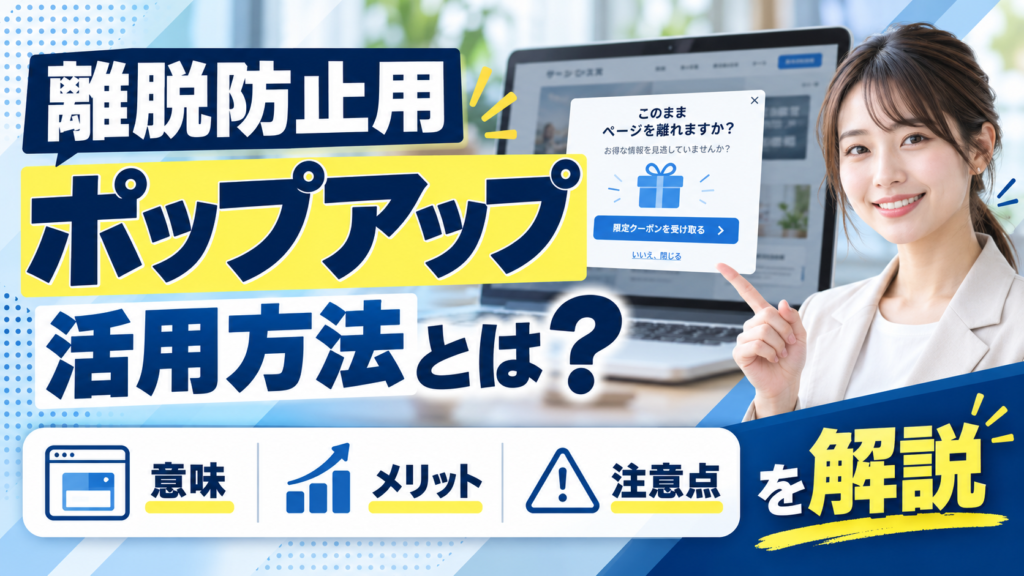
離脱防止用ポップアップとは、ユーザーがWebサイトを離れようとしたタイミングで表示されるポップアップのことです。
この記事の内容について相談する
専門スタッフが無料でお答えします。オンライン相談も可能です。
ページを閉じる直前や、別ページへ移動しようとするタイミングで、クーポン、資料ダウンロード、メールマガジン登録、問い合わせ案内などを表示します。
離脱しそうなユーザーにもう一度行動を促せるため、コンバージョン率の改善につながる可能性があります。
ただし、表示方法を間違えると、ユーザーに煩わしい印象を与えることがあります。
特にスマートフォンでは画面が小さいため、大きすぎるポップアップや閉じにくい表示は、かえって離脱の原因になりかねません。
離脱防止用ポップアップを活用するには、ユーザーにとって価値のある提案を、適切なタイミングで表示することが大切です。
また、ツール選びや表示条件、ABテスト、SEOやUXへの配慮も欠かせません。
この記事では、離脱防止用ポップアップの意味、メリット、主な活用例、作成のポイント、ツール選び、注意点を解説します。
ホームページ制作に関するお悩みはお気軽にご相談ください。
離脱防止用ポップアップとは

離脱防止用ポップアップとは、ユーザーがサイトを離れようとしたタイミングで表示する施策です。
離脱直前のユーザーに対して、購入、問い合わせ、資料ダウンロード、会員登録などの行動を促します。
ただし、離脱を完全に防ぐものではありません。
あくまで、離脱前にもう一度接点を作るための施策です。
ユーザーがサイトを離れようとしたタイミングで表示する施策
離脱防止用ポップアップは、ユーザーがページを閉じようとしたり、別のサイトへ移動しようとしたりするタイミングで表示されます。
たとえば、パソコンではマウスカーソルがブラウザの上部へ移動したときに表示されることがあります。
スマートフォンでは、スクロールの動きや滞在時間などをもとに表示される場合があります。
離脱防止用ポップアップで促せる行動には、以下があります。
- 商品の購入
- クーポンの利用
- メールマガジン登録
- 会員登録
- 資料ダウンロード
- 問い合わせ
- 無料相談
- 関連ページへの移動
ユーザーが何もせずに離脱する前に、次の行動を提案できる点が特徴です。
ただし、すべてのユーザーに同じ内容を出せばよいわけではありません。
ページの内容やユーザーの状態に合わせて、適切な提案を出すことが重要です。
離脱前のユーザーにオファーや案内を提示できる
離脱防止用ポップアップでは、ユーザーに対してオファーや案内を提示できます。
たとえば、ECサイトではクーポンや送料無料の案内を表示できます。
BtoBサイトでは、資料ダウンロードや無料相談への誘導が可能です。
よく使われるオファーには、以下があります。
- 初回購入クーポン
- 送料無料キャンペーン
- 限定セールの案内
- メールマガジン登録
- ホワイトペーパー
- サービス資料
- 無料相談
- 関連商品や人気商品の提案
大切なのは、ユーザーにとって受け取る理由がある内容にすることです。
企業側が見せたい情報だけを表示しても、行動にはつながりにくくなります。
「今受け取ると得をする」「悩みを解決できる」「次に何をすればよいかわかる」と感じてもらえる提案が必要です。
離脱防止用ポップアップは、強引に引き止めるためのものではありません。
ユーザーにとって役立つ選択肢を、離脱前にわかりやすく提示する施策です。
離脱防止用ポップアップを活用するメリット

離脱防止用ポップアップを活用するメリットは、離脱しそうなユーザーに最後の接点を作れることです。
購入や問い合わせに迷っているユーザーに対して、特典や案内を表示できます。
その結果、コンバージョン率の改善や見込み客情報の獲得につながる可能性があります。
コンバージョン率の改善につながる
離脱防止用ポップアップは、コンバージョン率の改善に役立つ施策です。
サイトに訪問したユーザーの多くは、何も行動せずに離脱します。
そのまま離脱されると、購入や問い合わせ、資料請求につながる機会を失ってしまいます。
離脱直前にポップアップを表示すれば、ユーザーにもう一度行動を促せます。
たとえば、以下のような使い方があります。
- 商品ページでクーポンを表示する
- 料金ページで無料相談を案内する
- サービスページで資料請求を促す
- ブログ記事でメールマガジン登録を案内する
- カートページで購入完了を後押しする
ユーザーが迷っているタイミングで、背中を押す提案ができる点がメリットです。
ただし、ポップアップを出せば必ず成果が出るわけではありません。
表示する内容がユーザーの関心と合っていることが重要です。
ページの目的に合ったオファーを設計することで、コンバージョン率の改善につながりやすくなります。
カゴ落ちやフォーム離脱を防ぎやすくなる
離脱防止用ポップアップは、カゴ落ちやフォーム離脱の対策にも活用できます。
カゴ落ちとは、ECサイトで商品をカートに入れたまま購入せずに離脱することです。
購入直前まで進んでいるため、適切な案内を出せば購入につながる可能性があります。
カゴ落ち対策としては、以下のようなポップアップが考えられます。
- 初回限定クーポンを表示する
- 送料無料条件を案内する
- 在庫やキャンペーン終了を知らせる
- 人気商品や関連商品を提案する
- 購入手続きの不安を解消する
また、問い合わせフォームや資料請求フォームでも活用できます。
入力途中で離脱しそうなユーザーに対して、入力のメリットやサポート案内を表示すれば、送信完了を後押しできます。
フォーム項目が多い場合や、入力に不安がある場合は特に有効です。
ただし、購入やフォーム送信を急かしすぎる表現は避けましょう。
ユーザーの不安を減らし、自然に行動しやすくすることが大切です。
メールアドレスや見込み客情報を獲得できる
離脱防止用ポップアップは、メールアドレスや見込み客情報の獲得にも活用できます。
すぐに購入や問い合わせをしないユーザーでも、メールマガジン登録や資料ダウンロードであれば行動しやすい場合があります。
その場で成果につながらなくても、後からアプローチできる接点を作れます。
見込み客情報を獲得する方法には、以下があります。
- メールマガジン登録
- 会員登録
- ホワイトペーパーダウンロード
- サービス資料ダウンロード
- 無料診断
- セミナー申し込み
- 無料相談予約
特にBtoBサイトでは、初回訪問で問い合わせまで進まないケースが多くあります。
そのため、まずは資料やメール登録で接点を作ることが重要です。
獲得した情報は、その後のメール配信や営業活動に活用できます。
ユーザーの検討段階に合わせて情報を届けることで、将来的な問い合わせや商談につなげやすくなります。
離脱防止用ポップアップの主な活用例

離脱防止用ポップアップは、サイトの目的に合わせてさまざまな使い方ができます。
メールマガジン登録、資料ダウンロード、クーポン提示など、ユーザーの状態に合わせて内容を変えることが大切です。
ここでは、代表的な活用例を紹介します。
メールマガジンや会員登録を促す
メールマガジンや会員登録の促進は、離脱防止用ポップアップの代表的な活用方法です。
すぐに購入や問い合わせをしないユーザーでも、最新情報や限定特典に興味があれば登録してくれる可能性があります。
特に、継続的に情報発信を行うサイトと相性がよい施策です。
ポップアップで訴求しやすい内容には、以下があります。
- 最新情報の受け取り
- 限定クーポンの配布
- 会員限定コンテンツ
- セール情報の案内
- お役立ち情報の配信
- 初回登録特典
登録を促すときは、ユーザーにとってのメリットを明確にしましょう。
単に「メールマガジンに登録してください」と表示するだけでは、行動につながりにくくなります。
「登録すると何が得られるのか」を短いコピーで伝えることが重要です。
資料ダウンロードや無料相談へ誘導する
BtoBサイトでは、資料ダウンロードや無料相談への誘導に離脱防止用ポップアップを活用できます。
サービスページや料金ページを見たユーザーは、比較検討中である可能性があります。
そのタイミングで資料や相談窓口を提示すれば、次の接点を作りやすくなります。
活用しやすい導線には、以下があります。
- サービス資料のダウンロード
- 導入事例集のダウンロード
- 料金表の請求
- ホワイトペーパーの提供
- 無料相談の予約
- デモ申し込み
検討段階のユーザーは、まだ問い合わせるほどではないと感じている場合があります。
そのため、いきなり営業色の強い案内を出すよりも、資料や事例の提供が効果的です。
ユーザーの不安や疑問に合った内容を提示できれば、リード獲得につながりやすくなります。
クーポンや限定オファーを提示する
ECサイトでは、クーポンや限定オファーの提示が有効です。
購入を迷っているユーザーに対して、離脱前に特典を提示することで、購入を後押しできます。
価格や送料が理由で離脱しそうな場合にも活用しやすい施策です。
代表的なオファーには、以下があります。
- 初回購入クーポン
- 期間限定割引
- 送料無料
- セット購入特典
- 会員限定セール
- 次回購入特典
- 在庫限りの案内
ただし、割引に頼りすぎると、利益率が下がる可能性があります。
また、ユーザーが「離脱しようとすれば毎回クーポンが出る」と学習してしまう場合もあります。
クーポンを使う場合は、表示頻度や対象ユーザーを調整しましょう。
初回訪問者、カート投入済みユーザー、一定金額以上の購入予定者など、条件を分けると効果を管理しやすくなります。
効果的な離脱防止用ポップアップを作成するポイント

離脱防止用ポップアップで成果を出すには、ただ表示するだけでは不十分です。
ユーザーにとって価値のある提案を用意し、コピー、CTA、デザイン、テストを改善していく必要があります。
ここでは、作成時に意識したいポイントを解説します。
ユーザーにとって価値のある提案をする
離脱防止用ポップアップでは、ユーザーにとって価値のある提案をすることが重要です。
企業側が見せたい情報だけを表示しても、ユーザーは行動しません。
離脱しようとしているユーザーに対して、「もう少し見てみよう」と思える理由を提示する必要があります。
価値のある提案には、以下があります。
- 割引クーポン
- 送料無料
- 限定コンテンツ
- サービス資料
- 導入事例
- 無料相談
- 診断コンテンツ
- 会員限定情報
提案内容は、ページの目的に合わせることが大切です。
たとえば、商品ページでは購入を後押しする特典が向いています。
サービスページだと資料請求や事例集が向いています。
料金ページなら無料相談や見積もり案内などが向いています。
このように、ユーザーが今見ているページと、ポップアップの内容が自然につながっているかを確認しましょう。
コピーとCTAをわかりやすくする
ポップアップのコピーは、短くわかりやすくすることが大切です。
ユーザーは離脱しようとしている状態です。
長い説明文をじっくり読んでもらえるとは限りません。
そのため、何を得られるのかをすぐに伝える必要があります。
コピー作成で意識したいポイントは以下です。
- 一文を短くする
- 特典やメリットを先に伝える
- 難しい言葉を避ける
- 行動後に得られるものを明確にする
- 緊急性を出しすぎない
- 誇張表現を避ける
CTAも重要です。
「送信」「登録」だけでは、ユーザーが次に何をするのかわかりにくい場合があります。
「資料をダウンロードする」「クーポンを受け取る」「無料で相談する」など、行動が具体的に伝わる文言にしましょう。
コピーとCTAが明確になると、ユーザーは迷わず行動しやすくなります。
デザインは目立たせつつ邪魔になりすぎないようにする
離脱防止用ポップアップは、目立つ必要があります。
ただし、目立たせすぎるとユーザーの閲覧を妨げてしまいます。
画面を大きく覆う表示や、閉じにくいデザインは不快感につながりやすいです。
デザインで確認したいポイントは以下です。
- 見出しがすぐ読めるか
- CTAボタンがわかりやすいか
- 閉じるボタンが見つけやすいか
- 背景とのコントラストは適切か
- スマホでも見やすいか
- 入力項目が多すぎないか
- 画像が邪魔になっていないか
ユーザーに行動してもらうには、視認性と操作性のバランスが重要です。
特にスマートフォンでは、画面全体を覆うような表示は注意が必要です。
小さな画面でも内容が伝わり、閉じる操作がしやすい設計にしましょう。
ポップアップは、強く押しつけるほど成果が出るものではありません。
自然に行動を促すデザインを意識することが大切です。
ABテストで改善する
離脱防止用ポップアップは、一度作って終わりではありません。
コピー、CTA、デザイン、表示タイミング、オファー内容をテストしながら改善することが重要です。
最初から最適なパターンを作るのは難しいため、データを見ながら調整しましょう。
ABテストで比較しやすい項目は以下です。
- 見出しの文言
- CTAボタンの文言
- クーポンの有無
- 資料の訴求内容
- 表示タイミング
- 表示ページ
- 入力項目の数
- デザインや画像
たとえば、同じ資料ダウンロードでも、コピーを変えるだけでクリック率が変わる場合があります。
また、表示タイミングを変えることで、煩わしさを減らしながら成果を上げられる可能性もあります。
成果を見るときは、クリック率だけで判断しないようにしましょう。
最終的なコンバージョン率や離脱率も確認することが大切です。
離脱防止用ポップアップツールを選ぶポイント

離脱防止用ポップアップを運用するには、専用ツールを活用する方法があります。
ツールを選ぶ際は、機能の多さだけで判断しないことが大切です。
自社サイトの目的に合っているか、運用しやすいか、他サービスと連携できるかを確認しましょう。
必要な機能があるか確認する
まず確認したいのは、必要な機能があるかどうかです。
離脱防止用ポップアップツールには、表示条件の設定やフォーム作成、分析機能などがあります。
自社の目的に合った機能がなければ、導入しても十分に活用できません。
確認したい機能は以下です。
- 離脱検知
- 表示タイミングの設定
- 表示ページの指定
- ユーザー属性ごとの出し分け
- セグメント配信
- フォーム作成
- ABテスト
- 効果測定
- レポート機能
- テンプレート機能
ECサイトであれば、カートページや商品ページでの表示条件が重要です。
BtoBサイトであれば、資料請求フォームやCRMとの連携が重要になります。
ツールを選ぶ前に、何のためにポップアップを使うのかを明確にしましょう。
他サービスと連携できるか確認する
離脱防止用ポップアップで獲得した情報は、その後の営業やマーケティングに活用することが大切です。
そのため、他サービスと連携できるか確認しましょう。
連携できない場合、取得したデータの管理や活用に手間がかかることがあります。
連携を確認したいサービスには、以下があります。
- CRM
- MAツール
- メール配信ツール
- ECカート
- チャットツール
- アクセス解析ツール
- 広告計測ツール
- 顧客管理システム
たとえば、メールアドレスを獲得しても、その後の配信や顧客管理につなげられなければ効果は限定的です。
資料ダウンロード後に自動でメール配信できれば、見込み客へのアプローチがしやすくなります。
ポップアップは、表示するだけで完結する施策ではありません。
獲得した情報をどう活用するかまで考えてツールを選びましょう。
使いやすさとサポート体制を確認する
ツールは、導入後に継続して運用できることが重要です。
高機能なツールでも、設定が難しすぎると活用しきれません。
社内で運用する担当者が使いやすいかを確認しましょう。
確認したいポイントは以下です。
- 管理画面がわかりやすいか
- テンプレートが用意されているか
- ノーコードで設定できるか
- 表示条件を簡単に変更できるか
- レポートを確認しやすいか
- サポート体制があるか
- 導入支援を受けられるか
離脱防止用ポップアップは、公開後の改善が重要です。
そのため、担当者がすぐに修正やテストを行えるツールが向いています。
サポート体制も確認しましょう。
設定方法や改善方法を相談できる環境があると、運用開始後も改善を進めやすくなります。
離脱防止用ポップアップを活用する際の注意点

離脱防止用ポップアップは、使い方を間違えると逆効果になる場合があります。
表示頻度が高すぎたり、スマートフォンで見にくかったりすると、ユーザーに煩わしい印象を与えます。
また、ツール費用に見合う成果が出ているかも確認が必要です。
表示しすぎるとユーザーに煩わしく感じられる
離脱防止用ポップアップは、表示しすぎるとユーザーに煩わしく感じられます。
ページを開くたびに表示されたり、閉じても何度も出てきたりすると、ユーザー体験を損ないます。
本来は離脱を防ぐための施策が、逆に離脱の原因になることもあります。
避けたい表示方法は以下です。
- ページ表示直後に毎回出す
- 閉じてもすぐに再表示する
- すべてのページで同じ内容を出す
- 画面全体を大きく覆う
- 閉じるボタンがわかりにくい
- 同じユーザーに何度も表示する
ポップアップは、必要なタイミングでだけ表示することが大切です。
たとえば、カートページで離脱しそうなユーザーにだけ表示する。
料金ページを一定時間見たユーザーにだけ表示する。
一度閉じたユーザーにはしばらく表示しない。
このように、表示条件を調整することで、煩わしさを抑えながら成果を狙えます。
モバイルでは表示方法に注意する
スマートフォンでは、ポップアップの表示方法に特に注意が必要です。
画面が小さいため、大きなポップアップを表示すると本文が読みにくくなります。
閉じるボタンが小さい場合も、ユーザーにストレスを与えます。
モバイル表示で確認したいポイントは以下です。
- 画面を覆いすぎていないか
- 閉じるボタンが押しやすいか
- 文字が小さすぎないか
- 入力項目が多すぎないか
- CTAボタンが見やすいか
- スクロールしなくても内容が伝わるか
- 読み込み速度に影響していないか
モバイルでは、情報量を絞ることが重要です。
長い説明文や多くの入力項目は避けましょう。
1つの目的に絞り、短いコピーとわかりやすいCTAで行動を促すことが大切です。
スマートフォンユーザーにとって使いやすい表示になっているか、実機で確認しましょう。
ツールの費用対効果を確認する
離脱防止用ポップアップツールには、費用がかかる場合があります。
月額費用や初期費用が発生するため、導入前に費用対効果を確認しましょう。
費用をかけても、成果が出なければ導入する意味が薄くなります。
確認したい項目は以下です。
- 初期費用
- 月額費用
- 利用できる機能
- 表示回数の制限
- 登録フォームの数
- ABテスト機能の有無
- サポート範囲
- 改善できるCV数
- 売上や問い合わせ数への影響
費用対効果を見るときは、ツール費用だけでなく成果も確認しましょう。
たとえば、月額費用が高くても、問い合わせ数や購入数が増えれば十分に回収できる場合があります。
反対に、安いツールでも運用に手間がかかり、成果が出なければ負担になります。
導入後は、表示回数、クリック率、CV率、離脱率などを確認しながら改善を続けることが大切です。
SEOやUXに悪影響を出さない離脱防止用ポップアップの設計

離脱防止用ポップアップは、成果改善に役立つ一方で、表示方法によってはSEOやUXに悪影響を与える可能性があります。
特に検索流入のユーザーは、目的の情報をすぐに確認したい状態です。
本文を読む前に大きなポップアップを表示すると、不快感や離脱につながる場合があります。
ページ訪問直後に大きなポップアップを出さない
ページ訪問直後に大きなポップアップを出すのは避けましょう。
ユーザーは、検索結果や広告からページに訪問した直後、まず本文を確認したいと考えています。
そのタイミングで画面を覆うポップアップが表示されると、目的の情報にたどり着きにくくなります。
特に注意したい表示は以下です。
- ページを開いた瞬間に全画面表示する
- 本文を隠す大きなポップアップを出す
- 閉じるまで内容を読めない状態にする
- スマートフォンで画面の大半を覆う
- 広告のように見えるデザインにする
離脱防止用ポップアップは、ユーザーが離脱しそうなタイミングで表示する施策です。
訪問直後に出すよりも、一定時間の滞在後や離脱行動を検知したタイミングで表示したほうが自然です。
まずは本文を読める状態にしましょう。
そのうえで、適切なタイミングで提案を出すことが大切です。
閉じるボタンをわかりやすく配置する
ポップアップには、閉じるボタンをわかりやすく配置しましょう。
ユーザーが閉じたいと思ったときにすぐ閉じられない表示は、不快感につながります。
閉じるボタンが小さすぎたり、背景と同化していたりすると、操作しにくくなります。
閉じるボタンで確認したいポイントは以下です。
- 位置がわかりやすいか
- サイズが小さすぎないか
- 背景と同化していないか
- スマホでも押しやすいか
- 誤タップしにくいか
- 閉じたあと再表示されすぎないか
ポップアップは、ユーザーに選択肢を提示するためのものです。
無理に閉じにくくする必要はありません。
閉じやすい設計にしたほうが、サイト全体への印象は悪くなりにくいです。
ユーザーがストレスなく操作できることを優先しましょう。
ユーザー行動に合わせて表示条件を設定する
離脱防止用ポップアップは、ユーザー行動に合わせて表示条件を設定しましょう。
すべてのユーザーに一律で表示すると、関係のない案内になりやすくなります。
その結果、クリックされにくいだけでなく、煩わしい印象を与える可能性があります。
表示条件として使える行動には、以下があります。
- 離脱しそうな動き
- 一定時間の滞在
- 一定以上のスクロール
- カートへの商品追加
- 料金ページの閲覧
- 商品詳細ページの閲覧
- フォーム入力途中
- 複数ページの閲覧
ユーザー行動に合わせることで、必要なタイミングで必要な提案を出しやすくなります。
たとえば、商品ページを見ているユーザーにはクーポンが向いています。
料金ページを見ているユーザーには無料相談が向いています。
ブログ記事を読んでいるユーザーには関連資料やメール登録が向いています。
表示条件を細かく調整することで、成果とユーザー体験のバランスを取りやすくなります。
表示頻度を制限する
同じユーザーに何度もポップアップを表示すると、離脱防止ではなく離脱要因になりやすくなります。
一度閉じたにもかかわらず、ページを移動するたびに同じポップアップが出ると、ユーザーはストレスを感じます。
表示頻度の制限は、UXを守るうえで重要です。
設定したい頻度制限には、以下があります。
- 1セッションに1回まで
- 1日1回まで
- 一度閉じたら一定期間表示しない
- CV済みユーザーには表示しない
- 同じページで繰り返し表示しない
- スマホでは表示回数を少なめにする
特にモバイルでは、表示頻度が高いと不快感につながりやすいです。
小さな画面で何度もポップアップが出ると、本文を読む意欲が下がります。
表示回数を制限し、必要なタイミングに絞って表示しましょう。
モバイルでは小さく・閉じやすく・目的を絞る
モバイルの離脱防止用ポップアップでは、小さく、閉じやすく、目的を絞ることが重要です。
スマートフォンは画面が小さいため、PCと同じデザインをそのまま表示すると見にくくなります。
入力項目が多いフォームも、ユーザーに負担を与えます。
モバイルで意識したいポイントは以下です。
- 画面を覆いすぎない
- 見出しを短くする
- CTAを1つに絞る
- 入力項目を最小限にする
- 閉じるボタンを押しやすくする
- 読み込み速度を遅くしない
- 本文の閲覧を妨げない
モバイルでは、情報を詰め込みすぎないことが大切です。
「クーポンを受け取る」「資料をダウンロードする」「無料で相談する」など、目的を1つに絞りましょう。
ユーザーが迷わず行動できる設計にすると、成果につながりやすくなります。
まとめ:離脱防止用ポップアップはユーザーに合った提案で活用することが重要

離脱防止用ポップアップとは、ユーザーがサイトを離れようとしたタイミングで表示し、次の行動を促す施策です。
購入、問い合わせ、資料ダウンロード、メールマガジン登録など、サイトの目的に合わせて活用できます。
離脱前のユーザーに最後の接点を作れるため、コンバージョン率の改善につながる可能性があります。
主なメリットは、カゴ落ちやフォーム離脱の防止、見込み客情報の獲得、購入や問い合わせの後押しです。
ただし、表示方法を間違えると、ユーザーに煩わしく感じられることがあります。
効果を高めるには、ユーザーにとって価値のある提案を用意することが大切です。
コピーとCTAをわかりやすくし、デザインは目立たせつつ邪魔になりすぎないようにしましょう。
また、離脱防止用ポップアップは一度作って終わりではありません。
ABテストを行い、表示タイミング、オファー内容、コピー、CTAを改善し続ける必要があります。
ツールを選ぶ際は、必要な機能、外部サービスとの連携、使いやすさ、サポート体制を確認しましょう。
費用対効果を見ながら、無理なく運用できるツールを選ぶことが重要です。
SEOやUXへの配慮も欠かせません。
訪問直後に大きなポップアップを出さない、閉じるボタンをわかりやすくする、表示頻度を制限するなど、ユーザーの閲覧を妨げない設計が必要です。
離脱防止用ポップアップは、強引に引き止めるためのものではありません。
ユーザーに合った提案を、適切なタイミングで表示することで、サイトの成果改善につなげましょう。
監修者コメント
Webへの投資は、金額の大小より「何をもって成功とするか」を決めているかで結果が変わります。発注前に目的と指標を一枚にまとめておくと、制作会社との認識のズレがほぼなくなります。

東 直樹 あずま なおき
Webコンサルタント
株式会社中小企業のチカラ Web戦略室
制作会社でディレクターを務めたのち、事業会社側のWeb責任者を経て現職。制作費の妥当性や制作会社の選び方など、発注する側…
関連キーワード
次に読む