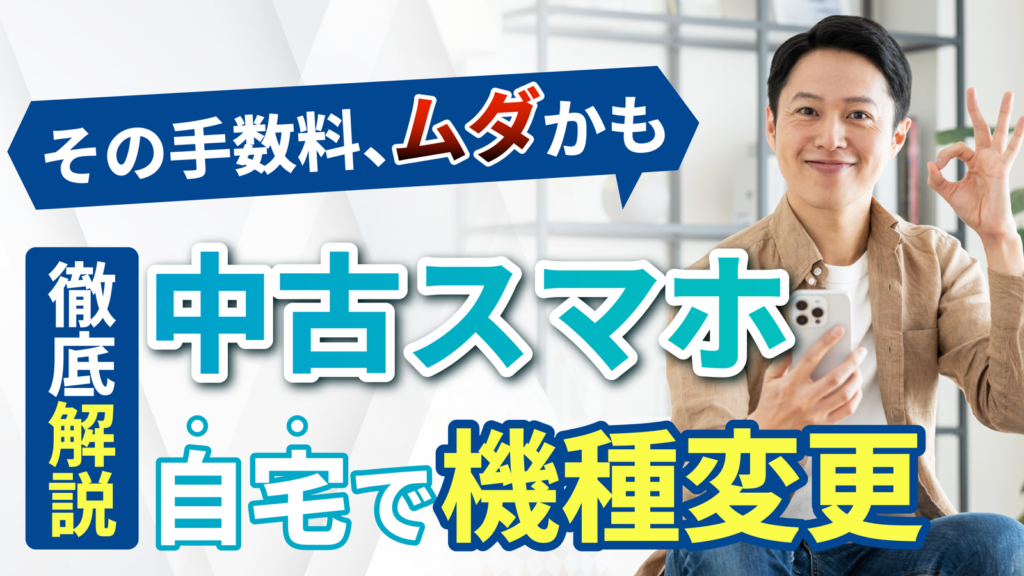
お店に行かずに完了!中古スマホ機種変更を自宅で行う方法

この記事の内容について相談する
専門スタッフが無料でお答えします。オンライン相談も可能です。
中古スマホへの機種変更は、実はお店に行かなくても自宅で完結できます。
しかも自分で行えば手数料を節約でき、スケジュールも自分の都合に合わせられるのが大きな魅力です。
ただし、流れや注意点を押さえていないと、データ移行の不備やアプリの引き継ぎ漏れ、SIMが使えないなどのトラブルに直面する可能性があります。
特に中古スマホの場合、新品と違って端末の状態やSIMの互換性を自分で確認する必要があるため、事前準備と購入時のチェックが重要です。
また、バックアップや初期設定のやり方、引き継ぎが必要なアプリへの対応もスムーズに行えるかが成功のカギとなります。
- 中古スマホで自分で機種変更するための具体的な流れ
- 購入前に必ずチェックすべきポイント
- 購入チャネルごとの特徴と選び方
- 節約のメリットとリスク管理の方法
- 長く使うためのセルフメンテナンス術
今回は機種変更について解説していきたいと思います。
自宅で安全かつ効率的に機種変更を完了させたい方は、ぜひ参考にしてください。
モバイルに関するお悩みはお気軽にご相談ください。
中古スマホで自分で機種変更する流れ
中古スマホを自宅でセットアップして使い始めるには、データのバックアップからアプリの引き継ぎまでの一連の手順を正しく行うことが大切です。
特に中古端末は、新品のような初期サポートがない場合が多いため、すべて自分で作業する前提で準備しておく必要があります。
ここでは、AndroidとiPhoneそれぞれの移行方法から、SIMカードの設定、アプリの引き継ぎの注意点まで、具体的に解説します。
バックアップとデータ移行のステップ(Android/iPhoneそれぞれ)
- Androidの場合
- Googleアカウントの同期 – 連絡先・カレンダー・アプリデータをGoogleアカウントにバックアップ。
- 写真や動画の保存 – Googleフォトや外部ストレージ(SDカード)を活用。
- アプリの移行 – Google Playから再インストール可能だが、LINEやゲームなどは個別の引き継ぎ設定が必要。
- iPhoneの場合
- iCloudバックアップ – Wi-Fi接続中に「設定」→「Apple ID」→「iCloud」→「iCloudバックアップ」で実行。
- iTunesバックアップ – パソコンに完全バックアップしてから新端末に復元可能。
- AirDropやクイックスタート – iOS同士ならケーブル接続やWi-Fi経由で簡単移行も可能。
ポイントは事前にどの方法で移行するか決め、必要なアプリの引き継ぎ方法も確認しておくことです。
SIMカードの差し替えと初期設定の基本手順
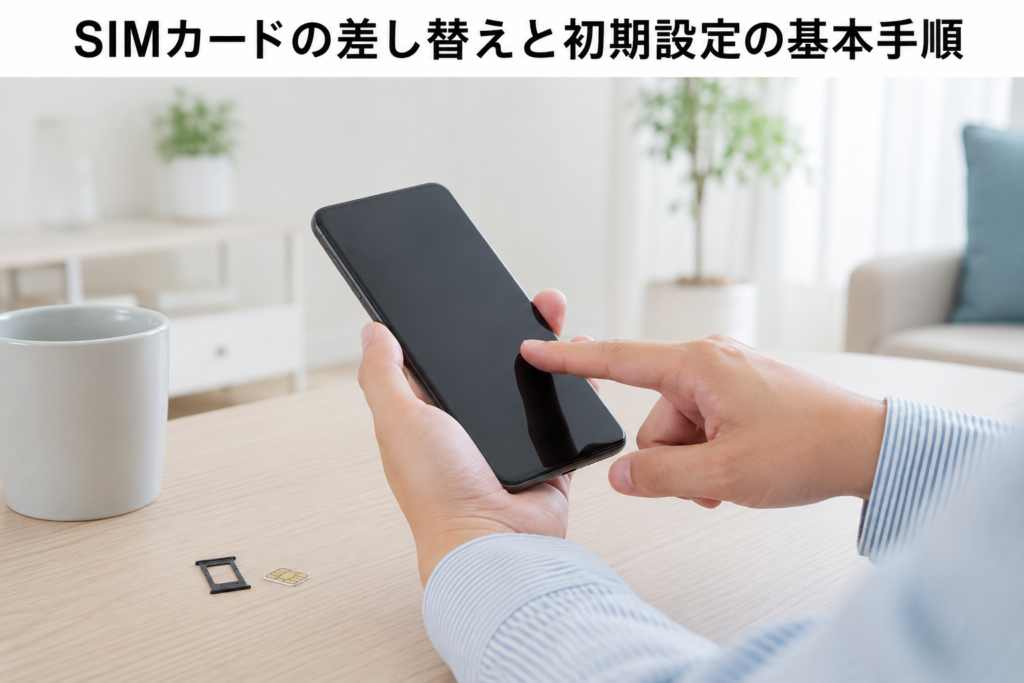
SIMカードの取り出し
旧端末の電源を切り、SIMピンでスロットを開けて取り出します。
新端末への挿入
SIMカードの向きに注意して挿入。SIMサイズが異なる場合は変換アダプタや再発行が必要です。
起動とAPN設定
格安SIMや一部のキャリアは、手動でAPN設定(アクセスポイント名)を入力しないと通信できません。
動作確認
通話・SMS・データ通信が正常に使えるか確認。
ここで問題があれば、SIMロック解除やプロファイル設定の見直しが必要です。
おサイフケータイやLINEなど、引き継ぎ作業が必要なアプリの管理注意点
- おサイフケータイ(Android)事前に旧端末で「機種変更」または「サーバー移行」の手続きを実施しないと残高が失われる可能性があります。
- LINE電話番号・メールアドレス・パスワードを登録し、「アカウント引き継ぎ設定」をONにしてから移行。トーク履歴は別途バックアップ必須。
- 銀行アプリ・二段階認証アプリセキュリティ上、新端末で再認証が必要なケースが多いので、事前に設定情報をメモまたはエクスポート。
- ゲームアプリID・パスワード連携やSNS連携が必要な場合があるため、移行前に必ず確認。
これらのアプリは移行後に正常動作するか確認し、重要データや残高が失われていないかチェックしましょう。
中古スマホへの自分での機種変更は、事前準備の精度が仕上がりを左右します。
- バックアップ方法をAndroid/iPhoneで正しく選択
- SIMカードのサイズやAPN設定を事前に確認
- おサイフケータイやLINEなどの引き継ぎ必須アプリを忘れず対応
これらを押さえておけば、ショップに頼らず安全・快適に新しい端末へ移行できます。
次は、購入前のチェックポイントを押さえて、より安心して中古スマホを活用しましょう。
中古スマホを自分で機種変更するときのキャリア別の進め方
中古スマホを使って自分で機種変更したいと考えたとき、まず気になるのは「本当にショップへ行かなくても大丈夫なのか」という点ではないでしょうか。
実際には、中古スマホへの機種変更は自分で進められるケースが多く、SIMカードの差し替えや初期設定、データ移行の流れを押さえておけば、自宅でも十分対応しやすい方法です。
ただし、ドコモ・au・ソフトバンクでは、使っている回線やSIMの種類、端末側の条件によって確認したいポイントが少しずつ変わります。
中古スマホを自分で機種変更するときは、一般的な手順だけでなく、契約中のキャリアに合わせた進め方まで整理しておくことが大切です。
まず全体像として、キャリア別に見ても共通して確認したい項目は次のようになります。
| 確認項目 | 見ておきたい内容 | 理由 |
| 端末の対応状況 | 契約中の回線で使える中古スマホか | 買ったあとに通信できない事態を避けるため |
| SIMカード | サイズ・種類・差し替え可否 | 物理的に使えないと機種変更できないため |
| SIMロック | 解除済みか、利用回線で問題ないか | 他社端末では特に重要になりやすいため |
| データ移行 | 写真、連絡先、LINE、認証アプリの引き継ぎ | 旧端末を初期化したあとに困らないため |
| 初期設定 | APN設定、モバイル通信、通話確認 | 機種変更後にすぐ使える状態にするため |
中古スマホを買ったらすぐにSIMカードを入れ替えたくなりますが、先に確認したいのはその端末が今の契約回線で問題なく使えるかです。
ここを飛ばすと、差し替え自体はできても、通信が不安定だったり、音声通話がうまく動かなかったりして、余計に手間が増えやすくなります。
また、中古スマホの機種変更では、次の順番で進めると失敗しにくくなります。
- 中古スマホが契約中キャリアで使えるか確認する
- 旧端末のバックアップを取る
- LINEや認証アプリなどの引き継ぎ準備をする
- SIMカードを差し替える、または回線設定を移す
- 通話・SMS・データ通信を確認する
- 問題がなければ旧端末を初期化する
この流れを意識しておくと、「データ移行の問題なのか」「SIMの問題なのか」「端末相性の問題なのか」を切り分けやすくなります。
特に中古スマホは新品よりも確認ポイントが多いため、キャリア別の注意点まで見ながら進めるほうが安心です。
ドコモで中古スマホに自分で機種変更するときの確認ポイント
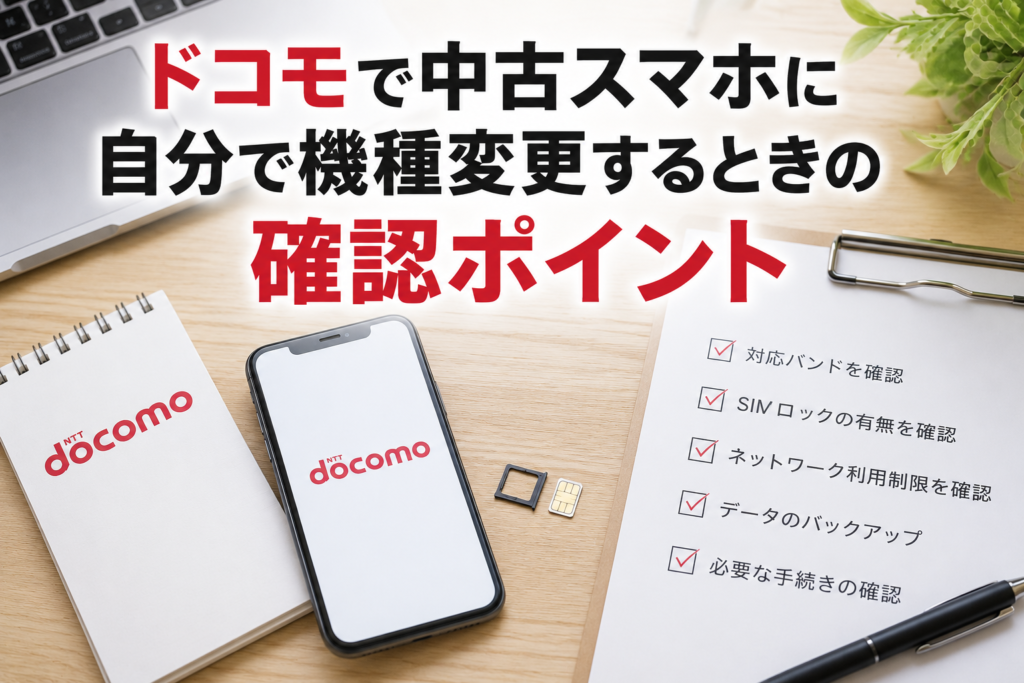
ドコモで中古スマホに自分で機種変更するときは、まずその中古スマホがドコモ回線で使いやすい条件を満たしているかを確認したいところです。
ドコモ系の端末同士なら比較的進めやすいことが多いものの、他キャリア版やSIMフリー端末を中古で買った場合は、見た目が似ていても使い勝手が変わることがあります。
特に確認したいポイントを表にまとめると、次のようになります。
| ドコモで確認したい項目 | 内容 | 見落としやすい点 |
| SIMサイズ | 今のSIMと中古スマホが同じサイズか | nanoSIM前提でも古い端末は違うことがある |
| SIMロック状態 | ドコモ回線で使える状態か | 他社端末は解除状況の確認が必要 |
| 対応バンド | ドコモ回線で使いやすい周波数帯に対応しているか | 通信はできても電波が弱い場合がある |
| APN設定 | 必要か不要か | 一部端末では設定しないと通信できない |
| 利用制限 | ネットワーク利用制限がかかっていないか | 赤ロムは購入後のトラブルにつながりやすい |
ドコモで中古スマホに自分で機種変更するときは、ドコモで使える端末かどうかを最初にはっきりさせておくことが大切です。
ドコモ販売端末やドコモ回線対応のSIMフリー端末なら進めやすいですが、他社向けに販売されている端末は、設定や対応状況の確認が甘いと不便が出やすくなります。
中古スマホ 機種変更 自分で ドコモ の流れとしては、次の順で考えると整理しやすいです。
- 今使っているドコモ回線のSIMカードを確認する
- 中古スマホのSIMサイズと対応回線を確認する
- データ移行前にアカウント情報を控える
- SIMを差し替えて起動する
- 通話・SMS・データ通信を確認する
- 問題がなければ旧端末を整理する
とくに注意したいのは、SIMカードが入って動けば完了ではないという点です。
通話はできてもデータ通信がうまくつながらない、SMSだけ反応しない、テザリングが安定しないといったケースもあるため、最低限次の確認は済ませたいところです。
- 発信・着信ができるか
- SMSが使えるか
- モバイルデータ通信ができるか
- Wi-Fiなしでも問題なく使えるか
- 必要なアプリが引き継げているか
ドコモで中古スマホに自分で機種変更するときは、SIMの設定よりも、LINEや銀行アプリ、認証アプリの引き継ぎで迷いやすいことがあります。デ
ータは移せても、本人確認やログインの手順が残っていると、そのあとに手間がかかりやすくなります。
先に引き継ぎが必要なアプリを整理しておくと安心です。
写真や連絡先は移せても、ログイン認証が旧端末側に残ったままだと、新端末で手間が増えやすくなります。
中古スマホに差し替える前に、ログイン情報と二段階認証まわりを確認しておくとスムーズです。
auで中古スマホに自分で機種変更するときの確認ポイント
auで中古スマホに自分で機種変更するときは、SIMの種類や端末の対応条件をより丁寧に見ておくことが大切です。
中古スマホは「見た目は同じでも中身の条件が違う」ことがあるため、auで今使っている回線がそのまま動くかを先に確認したほうが安心です。
確認したいポイントを整理すると、次のようになります。
| auで確認したい項目 | 内容 | 注意したい理由 |
| SIMの種類 | 現在の契約に合うSIMか | 差し替えても認識しない原因になるため |
| 端末の対応回線 | au回線で使える仕様か | 圏外や不安定な通信を防ぐため |
| SIMロック | au以外の端末なら解除状況を確認 | 中古端末では見落としやすいため |
| APN設定 | 必要かどうか | 通信が使えない原因になりやすいため |
| 音声通話設定 | 通話機能が正常に使えるか | データ通信だけで判断すると不十分なため |
auで中古スマホに機種変更するときは、SIMを差し替えるだけで完了するのか、それとも設定が必要なのかが分かりにくいものです。
中古スマホは端末の条件によって進め方が変わるため、差し替え後の通信確認まで見ておくほうが安心です。
この感覚はかなり正しくて、実際には端末側の対応条件もあわせて見たほうが安全です。
とくに中古スマホでは、販売元が違うだけで挙動が変わることもあるため、安さだけで選ぶより、au回線で使う前提で問題が出にくいかを優先したいところです。
auでの機種変更を自分で進めるときは、次の流れが分かりやすいです。
- 中古スマホの対応回線とSIM条件を確認する
- 旧端末のデータをバックアップする
- LINEや決済アプリの引き継ぎ準備をする
- SIMを差し替える、または必要な設定を行う
- 通話・SMS・データ通信を確認する
ここで大切なのは、データ移行と回線確認を同時に進めすぎないことです。
たとえば、データ移行もSIM差し替えも一気にやると、トラブルが起きたときに原因が分かりにくくなります。
先にバックアップを済ませ、SIMの動作確認をしてから細かなアプリ移行に進んだほうが、やり直しが少なくなります。
また、au 機種変更 自分で中古 で注意したいのは、購入した中古スマホの状態確認です。中古端末は回線相性だけでなく、本体状態も見ておきたいです。
| 中古スマホ購入後に確認したい点 | 理由 |
| 充電できるか | バッテリーや端子の不具合確認になるため |
| タッチ操作に問題がないか | 初期不良の見落としを防ぐため |
| カメラ・スピーカーが正常か | 日常利用に直結するため |
| SIMトレイが正常か | SIM差し替え時のトラブル防止になるため |
| 端末情報が販売内容と一致するか | 誤購入や整備不良を避けるため |
中古スマホを自分で機種変更するときは、通信設定だけでなく、本体の基本動作もセットで確認することが大切です。
ソフトバンクで中古スマホに自分で機種変更するときの確認ポイント
ソフトバンクで中古スマホに自分で機種変更するときも、基本の考え方は同じです。
ただし、今使っているSIMカードの種類と、中古スマホ側の対応条件が合っているかは先に見ておきたいポイントです。
ソフトバンク回線で中古スマホを使う場合も、SIMの差し替えだけで終わるケースはありますが、端末条件の確認を飛ばすとトラブルになりやすくなります。
まず押さえておきたい項目をまとめると、次のとおりです。
| ソフトバンクで確認したい項目 | 内容 | 理由 |
| SIMサイズ | 現在のSIMが中古スマホで使えるか | 差し替えの前提条件になるため |
| 対応回線 | ソフトバンク回線で安定して使えるか | 電波や通信品質に関わるため |
| SIMロック状態 | 他社販売端末かどうか | そのまま使えない場合があるため |
| APN設定 | 手動設定が必要か | データ通信の不具合を避けるため |
| 初期不良 | 届いた端末に問題がないか | 中古端末では重要な確認になるため |
ソフトバンクで中古スマホに自分で機種変更するときは、SIMカードを差し替えるだけで使えるのか、それとも追加の設定が必要なのかで迷いやすくなります。
実際には端末の条件によって進め方が変わるため、最初から差し替えだけで済むと決めつけず、通信設定や動作確認まで見ておくほうが安心です。
これは端末条件によって変わるため、最初から決めつけず、差し替え前提でも通信確認までは必ず行うのが安全です。
ソフトバンク 中古スマホ 機種変更 で失敗しにくい進め方は次のとおりです。
- 中古スマホの対応回線とSIM条件を確認する
- 旧端末のバックアップを完了させる
- 重要アプリの引き継ぎ準備を済ませる
- SIMカードを差し替える
- 発信・着信・SMS・通信を確認する
- 旧端末を初期化する前に不具合がないか再確認する
ソフトバンクで中古スマホを使う場合も、気になりやすいのがSIMの入れ替えです。
SIMカードを差し替える作業自体はそこまで難しくなくても、そのあとに通話やデータ通信が問題なく使えるかまで確認しないと、機種変更が完了したとは言いにくいです。
だからこそ、SIMを入れ替えたあとに何を確認するかを先に押さえておくことが大切です。
SIM差し替え後には、少なくとも次を確認したいところです。
- 圏外表示になっていないか
- モバイル通信が使えるか
- 電話の発信と着信ができるか
- SMS認証が問題なく届くか
- アプリのログイン状態が維持できているか
さらに、ソフトバンクで中古スマホを使う場合も、決済アプリや認証アプリの移行は見落としやすいです。
SIMカードが問題なく動いても、本人確認まわりで旧端末が必要になることがあるため、旧端末をすぐ初期化しないことが大切です。
中古スマホの自分で機種変更はキャリア別の確認で進めやすくなる
中古スマホを自分で機種変更するときは、基本手順は共通していても、ドコモ・au・ソフトバンクで確認したいポイントには違いがあります。
特に大切なのは、SIMサイズ、SIMロックの状態、対応回線、必要な通信設定を先に確認することです。
そこが合っていないと、SIMを差し替えただけでは正常に使えないことがあります。
また、データ移行やLINE、認証アプリ、決済アプリの引き継ぎまで終えて、ようやく安心して使い始めやすくなります。
キャリアごとの違いを先に整理してから中古スマホの機種変更を進めることが、自宅で自分で進めるときの失敗を減らすポイントです。
中古スマホを買ったあとにやることと初期設定の順番
中古スマホは、新品のように電源を入れたらすぐ快適に使えるとは限りません。
見た目に問題がなくても、SIMが合わない、通信設定が終わっていない、前の端末から必要なデータが移っていないといった状態では、日常使いに入れず手間取りやすくなります。
特に自分で機種変更する場合は、ショップでまとめて設定してもらえないぶん、何をどの順番で確認するかを最初に整理しておくことが大切です。
購入後の作業を順番どおりに進めると、電話番号の引き継ぎ漏れやアプリ設定忘れを防ぎやすくなり、中古スマホでも安心して使い始めやすくなります。
まずは端末の状態とSIMの利用可否を確認する
中古スマホを買ったあと、最初にやるべきなのは本体確認です。
電源が入るかどうかだけでなく、画面表示に異常がないか、タッチ操作は反応するか、カメラやスピーカー、充電端子に不具合がないかまで見ておくと安心です。
中古端末は状態に個体差があるため、あとから不具合に気づくより、到着直後に確認したほうが対応しやすくなります。
特に見落としやすいのが、見た目では分かりにくい部分です。たとえば、バッテリーの減りが極端に早い、充電ケーブルの角度によって反応が変わる、Wi-FiやBluetoothの接続が不安定といった不具合は、少し操作してみないと気づきにくいことがあります。
中古スマホは価格の安さが魅力ですが、買った直後の確認を省くと、その後の設定作業が無駄になることもあります。
本体の確認とあわせて、SIMが使えるかどうかも必ず見ておきたいところです。
手持ちのSIMカードとサイズが合わなければ、そのままでは使えませんし、SIMロックや対応回線の違いがあると通信できない場合もあります。
中古スマホは本体さえ手に入ればすぐ使えるように見えますが、実際には回線との相性確認が欠かせません。
確認しておきたい項目を整理すると、次のようになります。
| 確認項目 | 見たいポイント |
| 本体外観 | 画面割れ、深い傷、フレームの歪みがないか |
| 基本動作 | タッチ、カメラ、スピーカー、マイク、充電が正常か |
| バッテリー | 劣化が強すぎず、日常利用に耐えそうか |
| SIMサイズ | 手持ちのSIMと端末のSIMサイズが合うか |
| 回線対応 | 利用中のキャリアや格安SIMで使える端末か |
| ネットワーク制限 | 制限がかかっていないか確認できるか |
ここで問題がなければ、その後の設定作業に安心して進みやすくなります。中古スマホは安く買えるぶん、購入直後のひと手間がとても重要です。
まず本体と回線の相性を確認することが、スムーズな機種変更の土台になります。
電話番号をそのまま使うならSIM差し替えと回線設定を進める
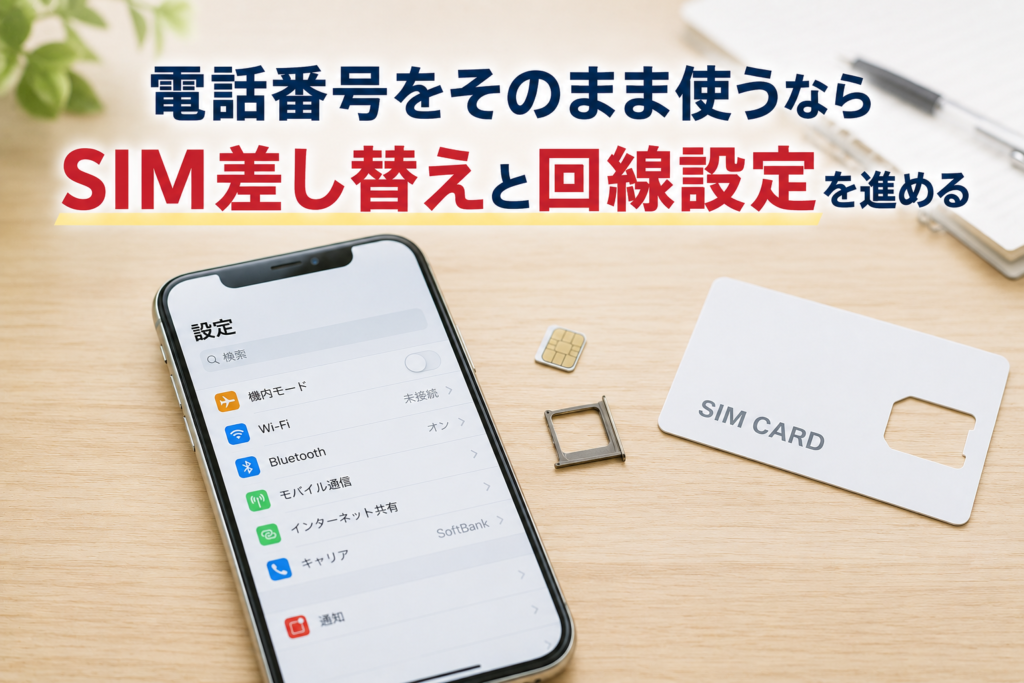
本体に問題がなければ、次はSIMカードの差し替えと通信設定に進みます。
今の電話番号をそのまま使いたい場合、多くは旧端末に入っているSIMカードを新しい中古スマホへ移す形になります。
端末を変えても、同じ契約のSIMを使うなら電話番号はその回線にひもづいたままなので、まずは正しく差し替えることが大切です。
SIM差し替えでは、端末の電源を切ってから作業するほうが安全です。SIMトレイを抜き、向きを確認しながら新端末へ入れ替えます。
ここで無理に押し込んだり、サイズが合わないまま装着したりすると、トレイやSIMを傷めるおそれがあります。
差し替え後は端末を起動し、アンテナ表示が出るか、回線名が表示されるかを確認します。
ただし、SIMを入れただけで終わらないこともあります。格安SIMや一部の回線では、APN設定やプロファイル設定が必要です。
これを済ませないと、通話はできてもインターネットにつながらない、SMSは届くのに通信が不安定といった状態になりやすくなります。
中古スマホを自分で使い始める場合は、SIM差し替えと通信設定をセットで考えることが大切です。
進める順番をまとめると、次のようになります。
- 旧端末の電源を切ってSIMを取り出す
- 新端末にSIMを正しい向きで挿入する
- 端末を起動して回線が認識されるか確認する
- 必要に応じてAPN設定やプロファイル設定を行う
- 通話、SMS、データ通信が正常に使えるか試す
電話番号の引き継ぎで勘違いしやすいのは、「端末を変えると番号も移る」と考えてしまうことです。
実際には、電話番号はSIMを含む回線契約にひもづいています。
そのため、同じ契約のSIMを新端末で使えれば番号は基本的にそのまま使えるという考え方になります。
ここで通話テストやSMS受信確認まで済ませておくと、あとからLINEや各種認証アプリの設定も進めやすくなります。
データ移行とアプリの再設定を済ませて使える状態にする
通信が使えるようになったら、最後にデータ移行とアプリの再設定を進めます。
中古スマホを使える状態にするには、電源が入って電話がつながるだけでは足りません。
連絡先、写真、LINE、メール、決済アプリ、認証アプリなど、普段使うものが問題なく動いてはじめて、日常使いできる状態になります。
データ移行は、使っている端末によって方法が変わります。iPhone同士ならクイックスタートやiCloud、Android同士ならGoogleアカウントやメーカーの移行機能を使いやすいです。
異なるOS間では、一部のデータは移せても、アプリごとの設定までは自動で引き継がれないことがあります。
ここで大切なのは、全部が一度に終わると思い込まないことです。
特に注意したいのは、個別に設定し直しが必要なものです。
- LINEの引き継ぎ設定やトーク履歴
- 銀行、証券、決済アプリの再認証
- 二段階認証アプリの移行
- おサイフケータイや交通系ICの移行
- ゲームや会員アプリのログイン情報確認
写真や連絡先が移っていても、こうしたアプリ類の再設定が終わっていないと、実際にはかなり不便です。
特に二段階認証アプリや決済系アプリは、旧端末が手元にないと移行しにくくなることがあるため、先に確認しながら進めたほうが安心です。
確認しながら進めたい項目を表にまとめると、次のようになります。
| 作業項目 | 確認したいこと |
| 連絡先・写真 | 必要なデータが漏れなく移っているか |
| LINE | 電話番号確認、引き継ぎ設定、履歴復元が済んでいるか |
| メール | メールアカウントの再設定が必要ないか |
| 銀行・決済アプリ | 再ログインや認証が必要ないか |
| 認証アプリ | ワンタイムパスワードが使えるか |
| 交通系IC・電子マネー | 旧端末側で移行手続きが必要ないか |
データ移行が終わっても、旧端末はすぐ初期化しないほうが安心です。
数日ほど残しておけば、移し忘れや認証漏れが見つかったときにも対応しやすくなります。
中古スマホを快適に使い始めるには、本体確認、SIM設定、データ移行の3段階を順番どおりに進めることが重要です。
購入後の順番を押さえると中古スマホは使いやすくなる
中古スマホを買ったあとに大切なのは、思いついた作業から進めるのではなく、順番を決めて確認していくことです。
まず本体の状態とSIMの利用可否を確認し、そのあとに電話番号を引き継ぐためのSIM差し替えと回線設定を行い、最後にデータ移行やアプリ再設定まで済ませる流れが分かりやすくなります。
本体確認、通信確認、引き継ぎ作業を段階的に進めることで、設定漏れやトラブルを防ぎやすくなり、中古スマホでも安心して使い始めやすくなります。
購入前にチェックすべき要点
中古スマホを安心して利用するためには、購入前の確認が何よりも重要です。
新品と違い、中古端末は使用履歴や状態が千差万別であり、見た目だけでは分からないリスクも潜んでいます。
ここでは、購入前に必ず押さえておくべきチェックポイントを詳しく解説します。
端末の状態(赤ロム・バッテリー劣化・外装)の確認ポイント
まず必ず確認したいのが赤ロムの有無です。赤ロムとは、端末の分割払いが未完済のまま残債不払いとなり、キャリア側によって通信利用が制限されてしまった状態を指します。
一度赤ロムになると、Wi-Fi利用はできてもSIMカードを入れて通信することができません。
購入前に「IMEI番号」を調べ、キャリア公式サイトで利用制限がかかっていないか必ず確認しましょう。
次にバッテリーの劣化具合です。
スマホのバッテリーは充電回数や使用年数に比例して性能が低下します。
iPhoneでは「設定」→「バッテリー」→「バッテリーの状態」から最大容量を確認できます。
80%未満の場合、購入後すぐに交換を検討する必要があるでしょう。
Androidは機種によって表示方法が異なるため、店頭で確認可能かを事前に問い合わせるのがおすすめです。
外装状態も見逃せません。
傷やへこみ、液晶のドット抜けや黄ばみなどは利用には直結しない場合もありますが、将来の売却価格や使用満足度に影響します。
写真だけで判断せず、できれば現物を直接確認するか、高解像度画像で細部までチェックしましょう。
SIMの互換性とネットワーク制限の確認方法
中古スマホを購入しても、SIMの互換性がなければ通信できません。
購入前に、手持ちのSIMカードが「nanoSIM」「microSIM」「標準SIM」のどれに対応しているか、そして利用予定の通信キャリアの周波数帯(バンド)に適合しているかを確認する必要があります。
特にSIMフリー端末とキャリア端末では対応バンドが異なる場合があり、たとえばドコモ版のスマホをソフトバンク回線で使う場合、一部の周波数帯が非対応で通信が不安定になることがあります。
格安SIMを利用予定の場合は、MVNOの公式サイトで「動作確認端末一覧」を必ずチェックしましょう。
また、ネットワーク制限の有無も重要です。前述の赤ロム同様、IMEI番号で確認できます。利用制限が△や×の場合は、将来的に通信不可になるリスクがあるため避けるべきです。
保証の有無・返品条件・価格とのバランス比較
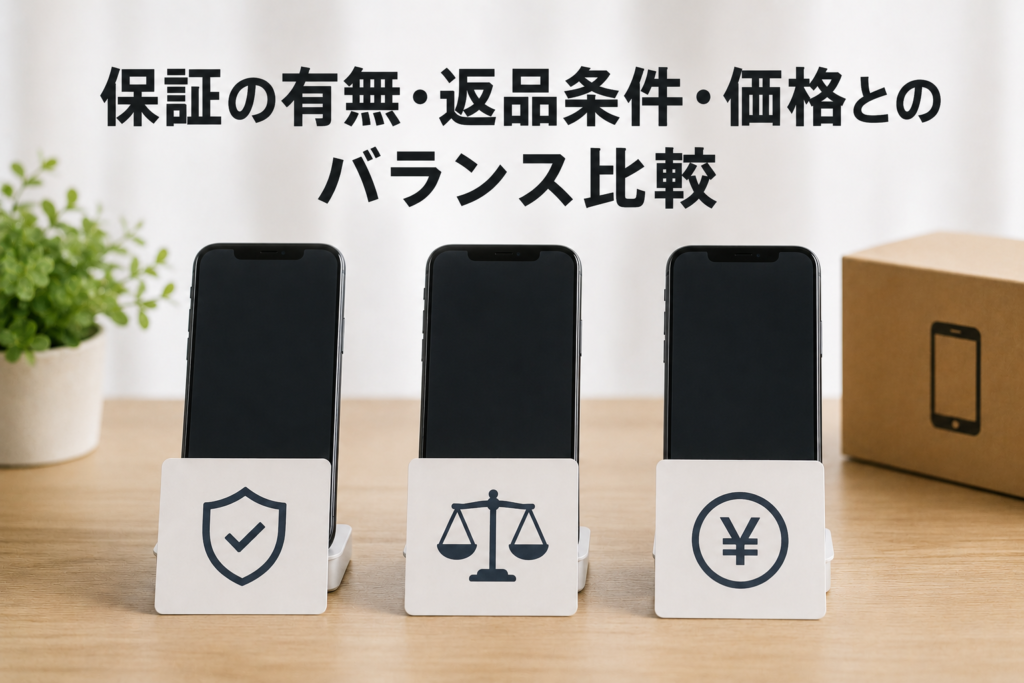
中古スマホは、価格・保証・返品条件のバランスで総合的に判断することが大切です。
格安すぎる端末は保証がない場合が多く、万一の初期不良に対応してもらえないリスクがあります。
一方、専門店やキャリア認定中古では6か月〜1年の保証が付くこともあり、安心感は高まります。
返品条件については「初期不良時のみ返品可」「未開封のみ返品可」など店舗ごとに異なるため、購入前に必ず確認しておきましょう。
また、返品可能期間が1週間以内など短いケースも多いため、届いたらすぐに動作確認を行うのが鉄則です。
最終的には「価格の安さだけでなく、保証と返品条件も含めて総合評価」することが失敗を防ぐポイントです。
同じスペックでも保証の有無や期間によって、数千円〜1万円程度の価格差がある場合も珍しくありません。
中古スマホ購入は“確認”が命
中古スマホの購入は、事前チェックの丁寧さが失敗回避の最大の武器です。
- 赤ロムの有無はIMEI番号で必ず確認
- バッテリー状態は80%以上を目安に
- SIM互換性とネットワーク制限を事前にチェック
- 保証や返品条件を価格と一緒に比較検討
これらを徹底すれば、中古スマホでも新品に劣らない満足度と安心感を得られます。
特にオンライン購入では現物確認が難しいため、情報開示が明確なショップや、保証がしっかりした販売元を選ぶことが重要です。
中古スマホ購入チャネルの選び方
中古スマホを購入する際は、どのチャネルで買うかによって価格・保証・安心感が大きく変わります。
ここでは「専門店・認定中古ショップ」「個人売買(フリマ・オークション)」「キャリア中古・量販店」という3つの主要ルートについて、それぞれの特徴と注意点を解説します。
専門店・認定中古ショップの特徴(品質・保証・即日購入)
中古スマホの専門店や、メーカー・キャリアが公式に認定した中古ショップは、品質・保証・アフターサポートの面で最も安心できる購入先です。
代表例として、イオシス・ゲオモバイル・ダイワンテレコム、Apple認定整備済製品、ドコモ認定リユース品などがあります。
メリット
- 徹底した動作確認とクリーニングが行われている
- ランク表示(S/A/B/C)で状態が分かりやすい
- 保証期間が長い(6か月〜1年など)
- 店舗によっては即日購入・即日利用が可能
注意点
- 個人売買より価格はやや高め
- 人気モデルや状態の良い端末はすぐ売り切れる傾向
品質や保証を重視する人、購入後すぐ使いたい人におすすめのチャネルです。
個人売買(フリマ・オークション)のメリットと注意点
メルカリ・ヤフオク・ラクマなどの個人売買は、価格の安さと掘り出し物探しが魅力です。
新品同様の美品や、販売終了モデルが見つかることも珍しくありません。
メリット
- 専門店より安価に購入できる可能性が高い
- 限定モデルやレアカラーなどの希少端末が手に入る
- 出品者との交渉でさらに値引きできる場合も
注意点
- 赤ロム・ジャンク品のリスクがある
- 保証がない場合がほとんど
- 商品説明や写真と実物の状態が異なる可能性
- 返品・返金対応が難しい
利用する場合はIMEI番号での利用制限確認、バッテリー状態の確認、評価の高い出品者を選ぶなど、リスク回避策を徹底することが重要です。
キャリア中古・量販店での購入の安心感と留意点
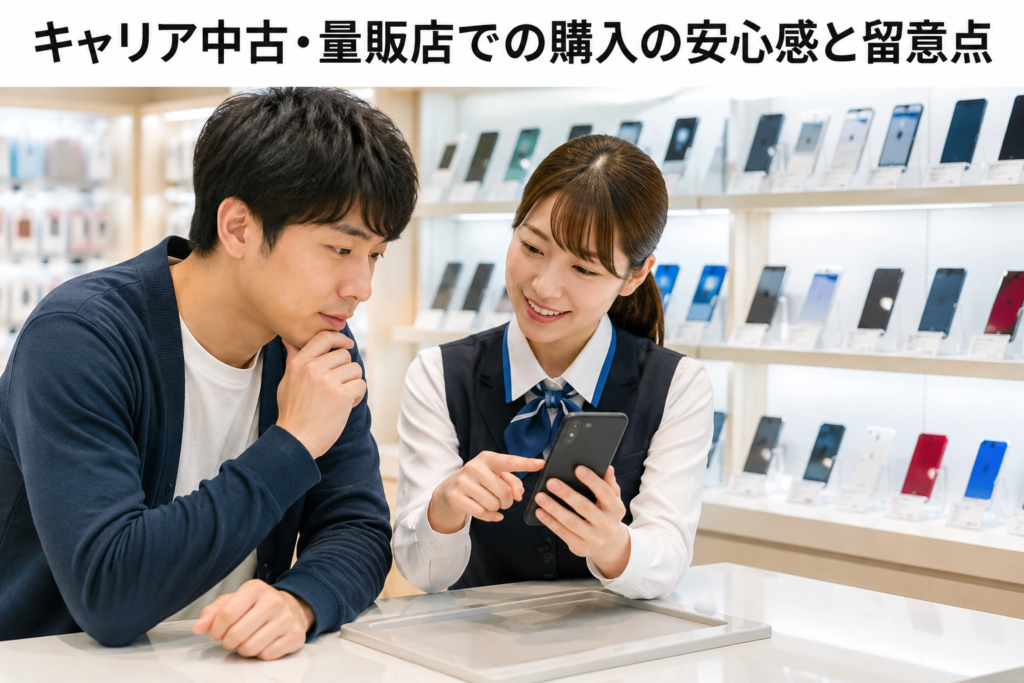
ドコモ・au・ソフトバンクなどのキャリア公式中古品や、ヨドバシカメラ・ビックカメラ・ヤマダ電機などの量販店中古コーナーも人気の選択肢です。
これらは新品と中古を比較でき、購入からサポートまでワンストップで受けられる安心感があります。
メリット
- キャリア保証や長期保証が付く場合が多い
- 初期不良時の交換・修理が迅速
- SIM契約やアクセサリーとまとめて購入できる
- ポイント還元やセット割などお得なキャンペーンがある
注意点
- 他チャネルに比べ価格はやや高め
- 在庫モデルやカラーが限られることがある
初めて中古スマホを購入する人や、サポート体制を重視する人に特に向いています。
目的に合ったチャネル選びで満足度UP
中古スマホは、「価格」「保証」「安心感」のバランスで購入先を選ぶことが成功のカギです。
- 保証・品質重視 → 専門店・認定中古ショップ
- 価格重視・掘り出し物狙い → 個人売買(フリマ・オークション)
- サポート重視 → キャリア中古・量販店
どのチャネルを選ぶ場合も、事前の赤ロム確認・バッテリー状態チェック・返品条件の把握を怠らないことで、安心して長く使える中古スマホを手に入れられます。
中古スマホで節約するメリットとリスク管理

中古スマホは、新品購入と比べて大きくコストを抑えられるだけでなく、用途に合わせた選び方をすれば高いコストパフォーマンスを発揮します。
しかし、安く手に入る一方で、赤ロムやバッテリー劣化といったリスクも存在します。
ここでは、中古スマホで節約するためのメリット、リスク回避方法、さらに購入後の取り扱いまでを総合的に解説します。
中古ならではの価格メリットとコストパフォーマンス
中古スマホ最大の魅力は、購入価格の安さです。新品同様の状態でも、新品の定価から30〜50%程度安く入手できる場合があります。
特に1〜2年前のハイエンドモデルは、性能的には十分現役ながら価格が大きく下がるため、コストパフォーマンスが非常に高いです。
具体的な価格メリット例
- 新品10万円クラスのモデルが、中古では4〜6万円程度
- 最新モデルではなく1世代前を狙えば、さらに20〜30%安価
- 中古端末に格安SIMを組み合わせることで、月額通信費も削減可能
さらに、中古スマホは環境負荷を減らすエコな選択にもつながります。
端末製造に伴う資源消費やCO₂排出を抑えられるため、SDGsの観点からも価値があります。
リスク(赤ロム・保証切れ・バッテリー劣化など)を回避する方法
価格面のメリットが大きい反面、中古スマホには以下のようなリスクがあります。
- 赤ロム(ネットワーク利用制限がかかった端末)
- バッテリー劣化(最大容量が80%以下など)
- 保証切れやアフターサポートの不足
- 水没や落下歴による潜在的な故障
リスク回避のためのチェックポイント
- IMEI番号で利用制限の有無を確認(各キャリアの公式サイトで照会可能)
- バッテリー最大容量をチェック(iPhoneは設定画面、Androidは診断アプリや店頭で)
- できれば動作確認済み・保証付きのショップで購入
- 出品者や販売店の評価やレビューを確認
- 購入前に返品条件や保証期間を必ず確認
こうした事前確認を行うことで、購入後のトラブルを大幅に減らすことができます。
購入後の取り扱い(売却・譲渡・二次利用)にも備える
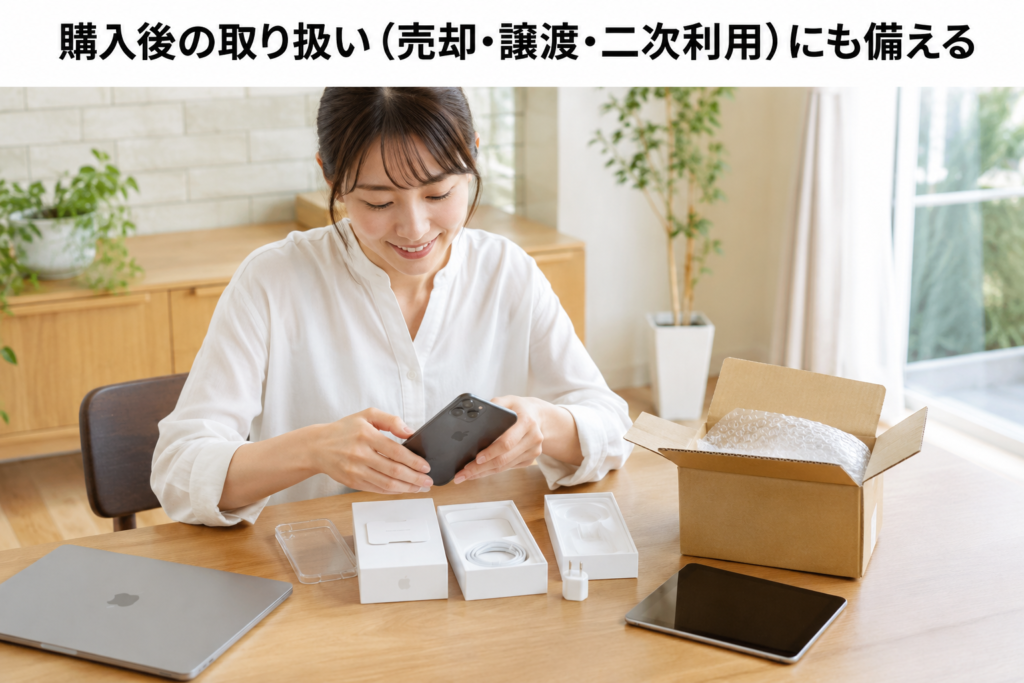
中古スマホは、購入後も適切に管理することで再販価値を維持できます。
落下や水濡れによる破損を防ぐために、衝撃吸収ケースや保護フィルムを使用することが基本です。
また、将来的に売却や譲渡を考える場合は以下を意識しましょう。
- 端末の外装や画面を傷から守る
- 付属品(箱・ケーブル・説明書)を保管
- 定期的に不要アプリの削除・データ整理で動作を軽快に保つ
- 売却前には必ず初期化とアカウント解除を実施
さらに、古くなったスマホはWi-Fi専用端末やサブ機、防犯カメラ化など、二次利用の活用法もあります。
節約と安心を両立する中古スマホ活用術
中古スマホは、価格の安さと環境への配慮を両立できる選択肢です。
ただし、赤ロムやバッテリー劣化といったリスクを正しく把握し、事前チェックと保証内容の確認を怠らないことが重要です。
購入後も大切に扱えば、将来的な売却や二次利用にもつながり、結果的にさらにお得になります。
ポイント
- 節約効果は新品の半額以下も可能
- リスクは事前確認と保証付き購入で回避
- 購入後の管理で資産価値を維持
この3つを意識すれば、中古スマホでも長く快適に使える節約ライフを実現できます。
中古スマホを長く使うためのセルフメンテナンス術
中古スマホは、新品に比べてコストが抑えられる反面、使用開始時点である程度の消耗や経年劣化が進んでいる場合があります。
だからこそ、購入後は日常的なメンテナンスと正しい使い方が重要です。
適切な充電習慣や内部データの管理、物理的な保護を徹底することで、寿命を大きく延ばし、快適な使用環境を長期間維持できます。
ここでは、そのための具体的なポイントを解説します。
バッテリー寿命を延ばす充電習慣と最適な設定方法
バッテリーはスマホの心臓部であり、劣化が進むと使用時間が短くなり、快適性が損なわれます。
特に中古端末は新品よりもバッテリーの寿命が短いため、充電習慣の見直しが不可欠です。
バッテリー寿命を延ばすポイント
- 充電は20〜80%の間を意識(フル充電やゼロ%放電を避ける)
- 就寝中の充電放置は避ける(過充電のリスク軽減)
- 高温環境下での使用や充電を控える(炎天下の車内など)
- 必要に応じて省電力モードや画面輝度の自動調整を活用
さらに、Android・iPhone問わず、不要なバックグラウンドアプリや自動同期を減らすことで電池消費を抑えられます。
動作を軽く保つための定期クリーニングとアプリ管理
中古スマホはストレージ容量やメモリ性能が最新機種より劣る場合も多いため、内部データの整理が重要です。
軽快動作を保つメンテナンス法
- 不要なアプリやキャッシュデータの削除を定期的に行う
- 写真・動画はクラウドストレージや外部メモリに移動
- 定期的な再起動でメモリをリフレッシュ
- OSやアプリは最新バージョンに更新してセキュリティと安定性を確保
また、端末外装もこまめにクリーニングすることで、ほこりや汚れによる接触不良を防ぎ、見た目の美しさも維持できます。
落下・水濡れから守るためのケース・フィルム選びのコツ
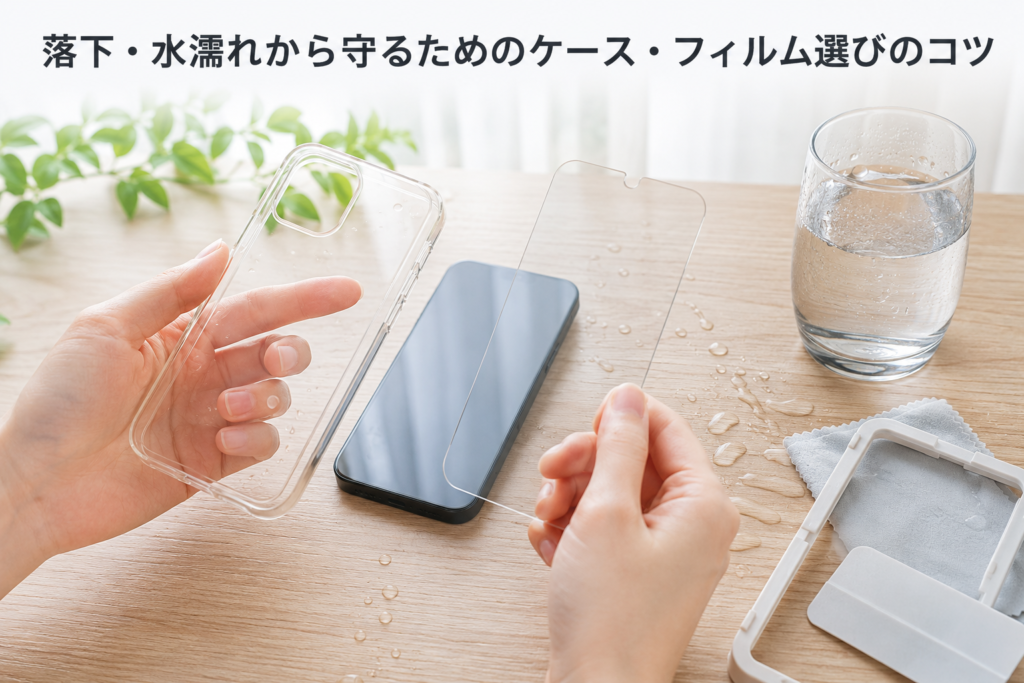
物理的な破損は、中古スマホの価値を一気に下げてしまいます。ケースと保護フィルムの選択は必須です。
保護アクセサリー選びのポイント
- ケースは耐衝撃性・持ちやすさ・軽さのバランスを重視
- フィルムは強化ガラス製を選び、指滑りの良さと耐傷性を確保
- 防水性能が低い端末には防水ケースやポーチを活用
- 落下防止用のリングやストラップで物理的事故を予防
さらに、持ち運びの際はバッグの中で鍵や金属類と接触しないよう仕切りを活用するのも効果的です。
中古スマホを長く快適に使うための3つの習慣
中古スマホを長く愛用するためには、バッテリーの劣化防止、内部データの整理、物理的保護の3つが欠かせません。
要点
- 充電は20〜80%を目安にし、高温環境での使用を避ける
- 定期的なアプリ整理とストレージ管理で軽快動作を維持
- ケース・フィルム・防水対策で物理的破損を防ぐ
この3つを日常的に意識すれば、中古スマホでも新品に近い快適さを長期間維持できます。
まとめ|中古スマホを自分で機種変更するなら「事前準備」「購入先選び」「メンテナンス」が鍵

中古スマホを自宅で機種変更する場合、成功のポイントは大きく3つに分けられます。
- 事前準備を丁寧に行う
- Android/iPhoneそれぞれに適したバックアップとデータ移行手順を理解しておく
- SIMカードの互換性や端末状態を事前に確認
- LINE・おサイフケータイなど引き継ぎ作業が必要なアプリは必ず個別対応
- 購入先の特徴を見極める
- 品質・保証重視なら専門店や大手量販店
- 価格重視ならキャンペーン中の格安ショップや個人売買
- 希少モデル・旧機種狙いならオークションやフリマアプリも選択肢に
- 長く快適に使うためのメンテナンスを習慣化
- 充電は20〜80%を目安にしてバッテリー劣化を抑える
- 不要なアプリやデータを定期的に整理して動作を軽く保つ
- 耐衝撃ケースや強化ガラスフィルムで物理的破損を防ぐ
これらを押さえておけば、お店に行かずに安全かつ快適な機種変更が可能になります。
さらに、適切な購入チャネルと日常のメンテナンスを組み合わせれば、コストを抑えながらも新品に近い使い心地を長く楽しめます。
監修者コメント
製品選定では、カタログ上の性能よりも「導入後に誰が面倒を見るか」で差が出ます。保守の範囲と連絡先を契約時に明文化しておくことを、あわせておすすめします。

三浦 健一 みうら けんいち
ITコーディネータ / 情報処理安全確保支援士
株式会社中小企業のチカラ DX推進室
SIerでインフラ構築に従事したのち、中小企業のIT導入支援へ。ツールを入れることではなく「入れたあと運用が回るか」を判…
関連キーワード
次に読む
あわせて読みたい