
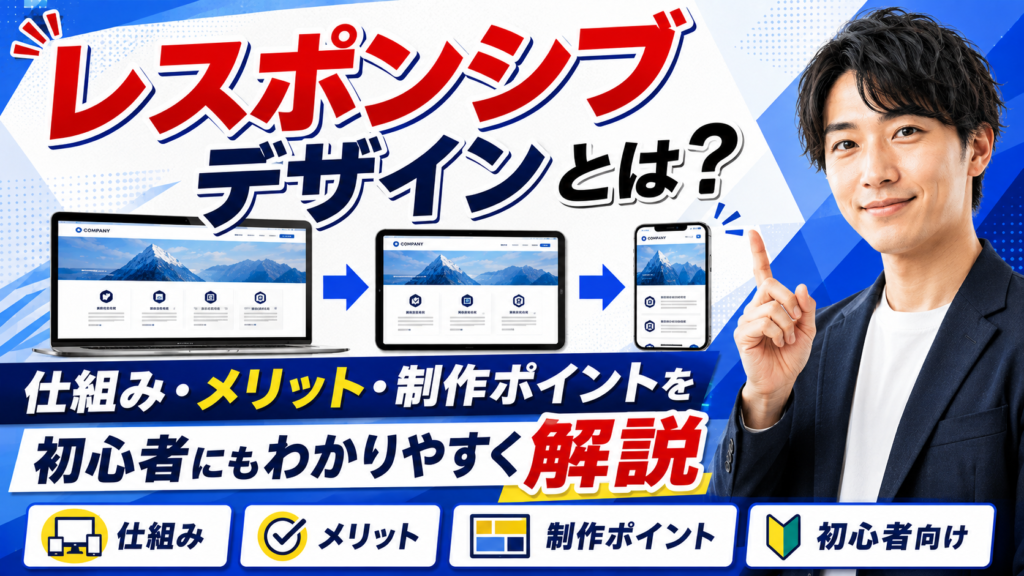
レスポンシブデザインとは?仕組み・メリット・制作ポイントを初心者にもわかりやすく解説
この記事の内容について相談する
専門スタッフが無料でお答えします。オンライン相談も可能です。
今やホームページを見る人の約7割がスマートフォンからアクセスしていると言われています。
そのため、PCだけで綺麗に表示されるサイトでは、ユーザーにとって使いづらく、離脱の原因にもなりかねません。
そこで重要になるのが、どんな画面サイズでも最適なレイアウトで表示されるレスポンシブデザインです。
レスポンシブデザインは、スマホ・タブレット・PCなど、デバイスのサイズに応じてレイアウトを自動で調整してくれる設計方法です。
企業サイト・ECサイト・ブログ・採用ページなど、今では幅広いサイトで採用されており、Googleも推奨する“現代の標準的なWebデザイン”といえます。
この仕組みを理解すると、以下のような疑問がクリアになります。
- なぜレスポンシブ対応がSEOに効果的なのか
- PC/スマホ別々にサイトを作る必要はあるのか
- レスポンシブデザインのメリットと注意点は何か
- 自社サイトを改善するにはどのポイントを見るべきか
この記事では、競合3サイトの内容を踏まえながら、初心者でも理解できるようにレスポンシブデザインの基本・メリット・注意点・制作ポイントを体系的に解説します。
ホームページ制作に関するお悩みはお気軽にご相談ください。
レスポンシブデザインとは何か(基本概念と特徴)
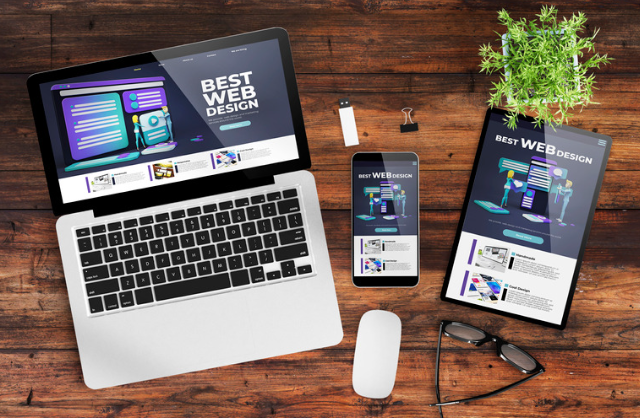
レスポンシブデザインを一言で言うなら、「どんな画面でも読みやすく、使いやすく表示するためのWebデザイン手法」です。
スマホ、タブレット、PCなど、それぞれの画面サイズはまったく違いますが、同じURLのサイトを最適化して見せることができます。
近年ではGoogleも推奨する標準的な設計となり、企業や個人ブログを問わず必須の技術になっています。
スマホ・タブレット・PCで最適表示する仕組み
レスポンシブデザインは、HTMLの内容は同じでも、CSSでデバイスごとの表示を切り替えることで成立しています。
具体的には、横幅の制限・余白の調整・画像サイズの最適化などを自動で行い、画面幅に応じたレイアウトを生成します。
スマホなら縦長で文字が大きく、PCなら横幅を広く使ったレイアウトに変わるため、ユーザーはどのデバイスから見ても違和感なく利用できます。
画面サイズに応じてレイアウトが自動で変わる理由
レイアウトが自動で変わる仕組みの中心が「メディアクエリ」と呼ばれるCSS技術です。
これにより「画面幅が768px以下ならスマホ向け表示」「1024px以上ならPC向け表示」など、条件によってデザインを柔軟に切り替えられます。
また、画像・カラム(列)・ボタンサイズなども可変にすることで、どの端末でも最適な見え方になるよう調整できます。
レスポンシブ対応と従来のPC/スマホ別サイトの違い
以前は、PC用サイトとスマホ用サイトを別々に作る「2サイト運用」が一般的でした。
しかし、この方式には次のような課題がありました。
- 更新が2倍必要になり管理負担が大きい
- URLが分かれるためSEOに弱い
- スマホ用ページが後回しになりUXが低下しやすい
レスポンシブデザインなら1つのサイトで全デバイスに対応できるため、管理効率・SEO・表示品質のすべてでメリットがあります。
レスポンシブは“現代の標準Webデザイン”
レスポンシブデザインは、デバイスごとに最適なレイアウトを自動で作り上げるため、管理効率とユーザー体験を両立できます。
PC/スマホ別運用よりも負担が少なく、SEOにも有利なため、今や企業サイト・EC・ブログ問わず“標準の設計”といえる存在になっています。
レスポンシブデザインが必要とされる理由

スマホが生活の中心となった今、ユーザー行動は大きく変化しています。
その中でレスポンシブデザインが必要とされる理由は「ユーザーがどんな端末から見ても快適に利用できる状態を作ること」が求められているためです。
単に“デザインを整える”だけでなく、集客・SEO・売上にも関わる重要な要素となっています。
スマホ利用者の増加とユーザー行動の変化
総務省の調査でも、Web閲覧はPCよりスマホの割合が高くなっています。
検索、ショッピング、予約、問い合わせ、資料請求などの多くがスマホから行われており、スマホ対応していないサイトはチャンスを逃してしまいます。
また、スマホ利用の特徴として、
- 画面が小さいため使いやすさが重要
- 読みにくいとすぐ離脱される
- タップしやすいUIが必須
といった要件があり、レスポンシブ設計はこれらを満たす仕組みでもあります。
Google推奨のモバイルフレンドリー対応
Googleは公式に「モバイルフレンドリーなサイトを評価する」と明言しています。
つまり、スマホで正常に表示されないサイトはSEOで不利になり検索順位が下がる可能性があります。
レスポンシブデザインはGoogleが推奨する方法のため、検索流入を増やしたい企業や個人にとって欠かせない対応となっています。
ユーザー体験(UX)向上による離脱率の改善
スマホで見にくいサイトは、ユーザーがすぐに戻るボタンを押してしまうため離脱率が高くなります。
しかしレスポンシブデザインなら、読みやすい文字サイズ・操作しやすいボタン・最適化されたレイアウトで閲覧しやすくなり、滞在時間やコンバージョン改善にもつながります。
企業サイトやECサイトでは、レスポンシブ対応の有無が売上や問い合わせ数に直結するケースも珍しくありません。
レスポンシブ対応は“SEO・集客・売上”に直結する
レスポンシブデザインは「見た目を整える技術」ではなく、
スマホ時代に欠かせないUX・SEO・集客を支える仕組みです。
スマホ利用者の増加、Google推奨、UX向上という3つの理由から、レスポンシブ対応は今後ますます必須となります。
レスポンシブデザインの主なメリット
レスポンシブデザインの最大の魅力は、「どのデバイスでも同じURLで最適な表示ができること」です。
これにより、管理のしやすさからSEO効果、ユーザー体験の向上まで、多方面でメリットが発生します。
スマホ利用が当たり前になった現在では、企業サイト・ブログ・ECサイトのどれであってもレスポンシブ対応が“前提”といえるほど重要になっています。
管理・更新が1つのサイトで完結する効率性
従来のようにPC用・スマホ用の2サイトを別々に運用する必要がないため、更新作業が非常に効率的になります。
1つのHTMLを更新すればすべてのデバイスに反映されるため、運用コスト・人的リソースを大幅に削減できます。
特に企業サイトでは「採用ページだけ更新されていない」「スマホの情報だけ古い」などのミスが発生しがちですが、レスポンシブならその心配がありません。
SEO面での評価向上(Googleの推奨理由)
Googleはレスポンシブデザインを推奨しており、検索順位にも良い影響があります。
理由は次の通りです。
- URLが1つだけなのでクローラビリティが高い
- 重複ページが発生しにくい
- モバイルフレンドリー対応として評価される
Googleは「スマホで快適に閲覧できるサイトを上位に表示する」方針を明確にしているため、レスポンシブ対応はSEO施策の要になっています。
表示速度の改善と使いやすさの向上
レスポンシブサイトは最適なサイズで画像やレイアウトを提供できるため、無駄なデータを読み込まず表示速度が改善します。
スマホユーザーは特に「遅いサイト」を嫌うため、ページ速度が上がるだけで離脱率を大きく減らせます。
さらに、ボタン・文字サイズ・余白なども調整できるため、スムーズに読み進められ、CV(問い合わせ・購入)向上にもつながります。
レスポンシブは運用効率とSEOの両方で大きなメリットを生む
レスポンシブデザインには、
- 管理しやすい
- SEOが強くなる
- 表示速度・使いやすさが改善する
という3つの大きな利点があります。
企業サイトの成果改善にも直結するため、今では“必須レベルの設計手法”と言えます。
レスポンシブデザインの注意点・デメリット

便利でメリットの多いレスポンシブデザインですが、万能ではありません。
設計段階での工夫や技術力が必要になるため、どのサイトでも自動的に最適化されるわけではない点に注意が必要です。
特に企業サイトやECサイトなど、PCとスマホで利用シーンが異なる場合は慎重な設計が求められます。
PCとスマホの両方に最適化する設計の難しさ
レスポンシブデザインでは1つのHTMLで全デバイスに対応するため、「PCでは見やすいけれどスマホでは窮屈」「スマホでの体験を優先した結果、PCで情報が少なく見える」などの問題が発生することがあります。
このため、以下のような細かな調整が必要です。
- コンテンツの順番
- 文字サイズ・行間
- カラム数
- 余白(マージン・パディング)
専門知識がないと最適化が難しく、Web制作会社へ依頼するケースが多い理由もここにあります。
不要な画像読み込みによる速度低下リスク
レスポンシブサイトでは1つのHTMLを読み込むため、場合によっては「スマホでは使わない大きな画像」まで読み込んでしまうことがあります。
これにより、
- 速度が遅くなる
- モバイルデータ通信量が増える
- UXが低下する
という問題が起きる可能性があります。
対策として、画像の最適化・WebP形式・遅延読み込み(LazyLoad)などが重要です。
UI設計で気をつけるべきポイント(フォント・タップ領域など)
スマホはPCと違い、指で操作します。
そのため、
- 小さすぎる文字は読みにくい
- 近すぎるボタンは誤タップの原因
- フォームは入力しづらいと離脱につながる
といった問題を避けるために、UI設計の工夫が必須になります。
使いやすいスマホUIはコンバージョン率を大きく左右するため、レスポンシブデザインにおいて非常に重要なポイントです。
レスポンシブには“設計力と技術力”が求められる
レスポンシブデザインはメリットが大きい一方で、
- PCとスマホ両方に最適化する難しさ
- 不要な画像読み込みによる速度低下
- スマホUIへの細かな配慮
といった課題があります。
ただし、これらは設計段階で適切に対策すれば解決できるため、「注意点を理解して進める」ことが成功の鍵になります。
レスポンシブデザインの仕組みと制作方法
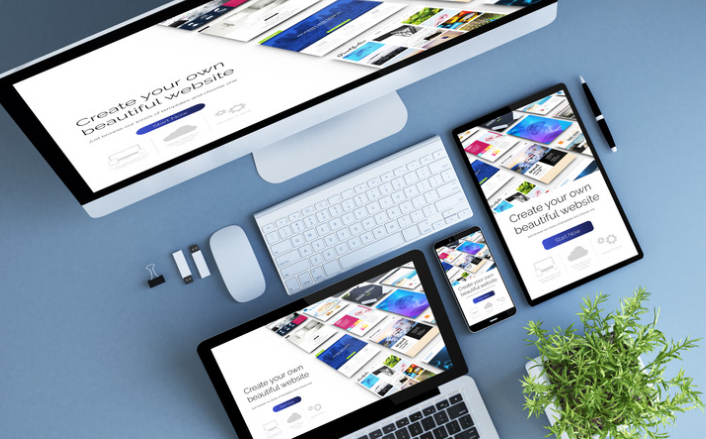
レスポンシブデザインは「仕組み」を理解すると難しくありません。
根本にあるのはCSSで画面幅に応じたレイアウトを切り替える技術であり、画像やテキストのサイズを“可変”にすることが重要です。
この章では、レスポンシブがどのように動いているのかをわかりやすく整理します。
メディアクエリ(CSS)によるレイアウト調整
レスポンシブデザインの中心となる技術がメディアクエリ(MediaQueries)です。
CSSで「画面幅が○○px以下ならこのデザインを適用する」という条件を指定できます。
例:
@mediascreenand(max-width:768px){
.content{width:100%;}
}
これにより、
- PCでは横2カラム
- タブレットでは1カラム
- スマホでは縦長レイアウト
など、柔軟に表示を変えることができます。
グリッドレイアウト・ブレークポイントの考え方
レスポンシブ制作では「どの幅でデザインを切り替えるか」が重要で、これをブレークポイントと呼びます。
一般的な設定
- 1200px…PCワイド
- 960px…標準PC
- 768px…タブレット
- 480px…スマホ
また、CSSGrid・Flexboxを使うことで、カラム数や並び順を簡単に変えられるため、美しいレスポンシブレイアウトを効率的に構築できます。
画像やコンテンツを可変にする基本テクニック
レスポンシブの基本は固定幅を使わないことです。
- 画像はmax-width:100%
- ボタンは余白でサイズ調整
- テキストは相対値(rem/em)で可変にする
これにより、どの画面でも自然な見た目を維持できます。
特に画像の可変化はサイト速度やUXにも直結するため、最初に取り入れるべき重要なテクニックです。
レスポンシブは「CSSの条件分岐」と「可変レイアウト」で実現する
レスポンシブデザインは、
- メディアクエリで条件を分ける
- ブレークポイントで切り替える
- 画像や文字サイズを可変にする
という3つの基本で成立しています。
仕組みを理解すると、どんなサイトでも柔軟に最適化できるようになります。
レスポンシブデザインでチェックすべきポイント

レスポンシブサイトは「作って終わり」ではありません。
PC・タブレット・スマホの3形態での表示確認や、タップ操作・画像最適化などの細部を検証することで、初めて高品質なレスポンシブ体験が実現します。
この章では、制作後に必ず確認すべき重要ポイントをまとめています。
各デバイスでの表示確認方法(実機・シミュレーター)
レスポンシブチェックでは、実機確認がもっとも重要です。
ただし全デバイスを揃えるのは難しいため、次のようなツールも併用します。
- ChromeDevToolsのデバイスモード
- BrowserStackのような実機クラウド
- iPhone/Androidの実機検証
確認すべき点
- 横スクロールが発生していないか
- コンテンツの折り返しが自然か
- 操作性がPCとスマホで破綻していないか
表示用途が増えているタブレットのチェックも重要です。
タップ操作・フォーム入力の最適化
スマホユーザーは“指で操作する”ため、UIの見直しは欠かせません。
改善ポイント
- ボタン幅は最低44px以上
- 文字サイズは16px以上が推奨
- 入力フォームの余白は十分確保
- キーボードタイプ(数字・メール)を正しく設定
これだけで操作性が大きく変わり、離脱率も改善します。
画像サイズ・フォントサイズの調整ルール
画像の最適化はレスポンシブ品質に直結します。
対応例
- モバイルでは軽量画像を読み込む
- WebP形式で軽量化
- 画面幅に応じてsrcsetを活用する
またフォントサイズはPCとスマホで調整し、
- PC:読みやすさ
- スマホ:視認性と操作性
を両立させる必要があります。
レスポンシブ品質は「チェック体制」で大きく変わる
レスポンシブサイトの完成度は、
- 実機での細かな表示チェック
- タップ操作・フォームの最適化
- 画像・フォントの丁寧な調整
上記の3点次第によって大きく変わります。
制作後の確認を徹底することで、ユーザー体験が飛躍的に向上します。
レスポンシブデザイン導入で成果を最大化する実践ポイント

レスポンシブデザインは「表示が崩れないようにする」だけで終わりではありません。
本当に成果を出すには、コンバージョン(問い合わせ・購入)やSEO評価まで含めて最適化することが大切です。
スマホ利用が当たり前になった今、見た目よりも“どう使われるか”が成果を左右する時代に入りました。
ここでは、レスポンシブを導入した企業が実際に効果を上げている「成果改善のポイント」をまとめていきます。
コンテンツ優先(MobileFirst)設計の重要性
現在のユーザーの多くは最初のアクセスがスマホです。
そのためレスポンシブ制作では、モバイルを起点にコンテンツを設計するMobileFirstの考え方が非常に重要です。
MobileFirstで設計すると得られる効果
- 必要な情報が上部に配置され、迷わせない
- ページの読み込み速度が改善しやすい
- CTA(ボタン)をタップしやすい位置に置ける
- 無駄な装飾や複雑な要素を削ぎ落とせる
実際には、スマホ向けに情報量を整理し、その後PC向けに広げていく作り方の方が、UXもCVも安定しやすいです。
スマホ向けに「読みやすさ」を強化するUI改善
スマホでは「読みやすさ」が成果を大きく変えます。
レスポンシブ導入時に特に改善が必要なUIポイントは次のとおりです。
- 行間を広めに設定して読み疲れを防ぐ
- 16px以上の文字サイズで視認性を確保
- 余白をしっかり取り、窮屈な印象をなくす
- ボタンやリンクを大きめにしてタップしやすくする
- 長文コンテンツは見出し・箇条書きで区切る
こうした調整だけでもCV率が上がるケースが多く、「スマホで読みやすい=成果につながりやすい」と言っても過言ではありません。
CV導線をデバイス別に最適化する方法
レスポンシブサイトで成果が伸びない理由の多くは、CTA(問い合わせボタンなど)の位置や導線が最適化されていないことです。
デバイス別の改善例
- スマホ…画面下(固定ボタン)、スクロール途中にもCTAを配置
- PC…右上の固定メニュー+サイドバーにCTAを設置
- タブレット…ボタンサイズと余白を調整して誤タップを防止
また、スマホユーザーは「電話」「LINE」「問い合わせフォーム」など、選択できる導線を複数用意することで離脱率が下がります。
CV導線の改善ポイント
- CTAはユーザーの目に入りやすい場所に置く
- ボタンの色は背景としっかりコントラストをつける
- テキストは「無料相談はこちら」など具体的にする
こうした“細部の最適化”が、成果を大きく左右します。
ページ速度を改善してSEOとUXを強化するコツ
レスポンシブデザインでもっとも軽視されがちなのがページ速度の最適化です。
Googleの評価基準にも含まれるため、SEOにも直結します。
改善に効果的なポイント
- 画像をWebP形式にする
- 不要なスクリプトやプラグインを削除
- CSS・JavaScriptの圧縮(minify)
- キャッシュ機能を有効化する
- サーバーの性能が弱い場合は高速サーバーへ移行
特にスマホ環境では通信速度が不安定なことも多いため、軽量化はCVとSEOに直結する最重要施策です。
レスポンシブを導入するだけでなく“成果が出る設計”が欠かせない
レスポンシブデザインの導入はスタート地点にすぎません。
本当に成果を出すためには、以下のポイントが欠かせません。
- MobileFirstで本当に必要な情報を優先する
- スマホ向けのUI改善で読みやすさを強化する
- デバイス別にCV導線を最適化する
- 速度改善でSEOとユーザー体験を底上げする
こうした“成果を意識したレスポンシブ最適化”を行うことで、デザインだけでなく問い合わせ・売上・回遊率などの数字が確実に変わっていきます。
まとめ|レスポンシブデザインは“見やすさ”だけでなく成果につながる必須施策
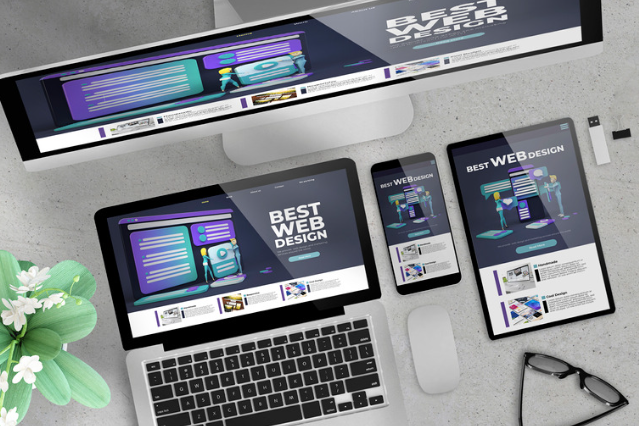
レスポンシブデザインは、今や「スマホでも表示できるようにする仕組み」というだけではありません。
企業サイトでも個人ブログでも、ユーザー体験・SEO・運用効率のすべてを底上げする重要な要素になっています。
本記事で紹介したとおり、レスポンシブデザインには次のような大きなメリットがあります。
- スマホ・タブレット・PCで最適な表示ができる
- Googleが推奨するモバイルフレンドリー対応になる
- 更新や管理が1つのサイトで完結し運用が楽になる
- UX改善によって離脱率・CV率が上がりやすい
一方で、注意点としては、
- 画像サイズや読み込み速度の調整が必要
- PC+スマホの両方に合わせた設計が求められる
といった課題もありますが、制作段階で意識すれば十分に解決できる内容です。
さらに、成果を最大化したい場合は、
- MobileFirstの考え方で設計する
- スマホ向けUIの読みやすさを強化する
- デバイス別のCV導線を最適化する
- ページ速度を改善してSEOとUXを強化する
といった工夫を取り入れることで、レスポンシブデザインの効果は大きく高まります。
レスポンシブデザインは“必須”でありながら、成果を伸ばす大きな武器になる
スマホ中心の時代だからこそ、レスポンシブ対応の質がそのままサイトの成果に直結します。
「とりあえず対応する」ではなく、どう最適化して成果につなげるかを意識すると、問い合わせ・売上・回遊率の向上といった効果が自然とついてきます。
関連キーワード