
2026年07月31日 更新
WordPressでホームページを作る方法|初心者がつまずかない設定・デザイン・公開の手順
- オフィス向け
- 小売店向け
- 不動産向け
- 飲食店向け
- 学習塾向け
- WordPressでホームページを作る前に知っておくべき基礎知識
- まとめ:WordPressでホームページを作る前に知っておくべき基礎知識
- WordPressホームページを始めるための準備と環境設定
- まとめ:WordPressホームページを始めるための準備と環境設定
- デザインと構成を決めるテーマ設定・カスタマイズ
- まとめ:デザインと構成を決めるテーマ設定・カスタマイズ
- ホームページ制作を支えるおすすめプラグインと運用設定
- まとめ:ホームページ制作を支えるおすすめプラグインと運用設定
- ページの作り方とコンテンツ構成の基本
- 固定ページと投稿ページの違い(トップ・会社概要・ブログ)
- ブロックエディタ(Gutenberg)の使い方
- 画像・見出し・リンクを使ったレイアウトのコツ
- お問い合わせフォームやアクセスマップの設置方法
- まとめ:コンテンツ設計が「成果を生む」ホームページを作る
- WordPressホームページの公開と運用準備
- 公開前チェックリスト(URL・リンク切れ・SSL確認)
- Google検索に表示させるための初期SEO設定
- バックアップ・更新・セキュリティ保守の基本
- アクセス解析(GA4・Search Console)の導入方法
- まとめ:公開前の最終調整が“信頼されるサイト”をつくる
- 初心者がつまずきやすいポイントとその解決策
- ログインできない・真っ白になるなどのトラブル対処法
- テーマやプラグインの不具合を避ける更新管理のコツ
- デザインより「操作性・更新のしやすさ」を重視する考え方
- まとめ:つまずき=成長のサイン、焦らず改善を積み重ねよう
- 企業・店舗ホームページを“成果が出るサイト”にする運用戦略
- SEO・SNS・Googleビジネスで集客導線を作る
- 定期更新・ブログ運用で信頼性とアクセスを高める
- データ分析と改善で成約率を上げる仕組みを構築
- まとめ:ホームページは「運営」こそが最大の成果を生む
- WordPressで作る“ブランディング型ホームページ”の新しい考え方
- デザインではなく「体験」を設計するホームページ戦略
- CTA・導線・コンテンツを一貫させるストーリーデザイン
- AIやノーコードツールを活用して効率的に運用する
- まとめ:ブランドは“デザイン”ではなく“体験”で記憶される
- まとめ:WordPressなら初心者でも“成果が出る”ホームページが作れる
- 最初の設定で基盤を整え、継続更新で成長させる
- テーマ・プラグイン・運用体制を早めに整えることが成功の鍵
- 目的に合わせた構成と改善で「集客・信頼・売上」を伸ばす
- 総括
WordPress(ワードプレス)は、世界中で利用されているホームページ制作ツールであり、初心者でも最短10分で本格的なサイトを公開できるのが大きな魅力です。企業のコーポレートサイトから、個人のブログ・ポートフォリオ・店舗の紹介サイトまで、あらゆるジャンルに対応できる柔軟性を持っています。
「WordPressでホームページを作りたいけれど、何から始めればいいかわからない」「サーバーやドメインってどう準備するの?」と感じる人は少なくありません。しかし、正しい手順とツールを理解すれば、専門知識がなくても自分の理想のサイトを構築することは十分可能です。
この記事では、WordPressでホームページを作るための完全ガイドとして、初期準備からインストール、テーマ設定、SEO対策、運用・保守までをステップごとに解説します。さらに、「成果が出るホームページ」に育てるための戦略的な考え方や、最新のブランディング手法も紹介。これからWordPressを始める方が、自信をもって一歩踏み出せるようになる内容です。
ホームページ制作に関するお悩みはお気軽にご相談ください。
WordPressでホームページを作る前に知っておくべき基礎知識
WordPressでホームページを作る前に、まずはその仕組みと基本構成を理解することが大切です。特に「WordPress.com」と「WordPress.org」の違いや、制作に必要な要素を把握しておくことで、後の構築作業をスムーズに進められます。ここでは、初心者がつまずきやすい基礎部分を整理して解説します。
WordPressとは?企業・個人サイトに選ばれる理由
WordPressは世界中で利用されているCMS(コンテンツ管理システム)で、企業サイトから個人ブログまで幅広く使われています。無料で利用できる柔軟性の高さと、テーマ・プラグインによるカスタマイズ性が特徴で、コーディング知識がなくても本格的なサイト運営が可能です。
WordPress.comとWordPress.orgの違い
- WordPress.com:サーバー不要で始められるが、カスタマイズ制限が多い。
- WordPress.org:自分でサーバーを用意する代わりに、テーマやプラグインを自由に使える。
本格的にホームページを運営したい場合は、WordPress.org版がおすすめです。
ホームページ制作に必要な3つの要素(サーバー・ドメイン・CMS)
WordPressでホームページを作るには、
- サーバー(サイトを置く場所)
- ドメイン(住所となるURL)
- CMS(WordPress本体)
この3つが必要です。特にレンタルサーバーとドメインは、初期段階でセット契約しておくと設定がスムーズです。
WordPressで作れるホームページの種類(企業・店舗・ポートフォリオ・サービスサイトなど)
WordPressでは以下のようなサイトを構築できます。
- 企業ホームページ
- 飲食店や美容室などの店舗サイト
- フリーランスのポートフォリオサイト
- 商品やサービス紹介用のLP(ランディングページ)
- 採用・採用ブランドサイト
自社の目的に合わせてテーマを選ぶことで、見た目も機能も最適化できます。
まとめ:WordPressでホームページを作る前に知っておくべき基礎知識
WordPressは、企業・個人問わず多様な目的で活用できるCMSです。WordPress.org版を使い、サーバー・ドメイン・CMSの3要素を正しく理解しておくことが、スムーズな構築の第一歩になります。あらかじめ作りたいサイトのタイプ(企業・店舗・ポートフォリオなど)を明確にしておくことで、後のデザイン選びや機能設定も迷わず進められるでしょう。
🟩補足リンク
👉 WordPressの始め方を完全解説|初心者でも最短10分でブログ・サイトを開設できる手順
WordPressホームページを始めるための準備と環境設定

WordPressを始める際は、「準備段階」でつまずかないことがポイントです。サーバー選びからドメイン設定、初期設定までの流れを理解しておくことで、構築をスムーズに進められます。ここでは、初心者でも最短10分で環境を整えられる方法を解説します。
レンタルサーバーの選び方とおすすめプラン(Xserver・ConoHa・ロリポップ)
サーバーは安定性・速度・サポートで選ぶのが基本です。
- Xserver:国内利用者No.1。速度と安定性に優れる。
- ConoHa WING:初心者でも使いやすい操作画面が特徴。
- ロリポップ!:低コストで小規模サイトに最適。
独自ドメインの取得・設定とSSL(https)対応
ドメインは「example.com」など、サイトの顔となる部分。
サーバー契約時に同時取得できるプランを利用すれば設定も簡単です。
また、SSL化(https対応)を行うことで安全性とSEO評価の両方を高められます。
初期費用・月額費用の目安とコストを抑えるポイント
- サーバー:月額800〜1,000円前後
- ドメイン:年間1,000〜1,500円前後
初期費用を抑えるなら「初期費用無料キャンペーン」や「ドメイン永久無料特典」があるプランを選びましょう。
クイックスタートでWordPressを即時インストールする方法
「クイックスタート機能」を使えば、サーバー契約・ドメイン取得・WordPressインストールが一括で完了します。XserverやConoHaでは初心者でも10分以内で開設可能です。
ログイン後に最初に行う初期設定(サイトタイトル・パーマリンク・タイムゾーン)
WordPressを開設したら、最初に次の3つを設定します。
- サイトタイトル・キャッチフレーズ
- パーマリンク(URL構造)
- タイムゾーン・日付設定
これらを整えておくことで、後のSEOやURLトラブルを防げます。
まとめ:WordPressホームページを始めるための準備と環境設定
スムーズな構築の鍵は、サーバー選びとドメイン設定を同時に行うことです。クイックスタート機能を活用すれば、初心者でも最短10分で環境を整えられます。さらに、初期設定(タイトル・パーマリンク・SSL対応)を早めに整備しておくことで、安全性とSEOの基盤を同時に確保できます。
🟩補足リンク
👉 WordPressの始め方を完全解説|初心者でも最短10分でブログ・サイトを開設できる手順
デザインと構成を決めるテーマ設定・カスタマイズ

デザインは、訪問者の第一印象を左右する大切な要素です。WordPressではテーマを選ぶだけでデザイン全体を変更できます。ここでは初心者でも簡単に設定できるカスタマイズ方法を紹介します。
無料テーマと有料テーマの違いと選び方
- 無料テーマ:コストを抑えられるが機能制限がある。
- 有料テーマ:SEO・デザイン・サポートが充実。
企業サイトならSWELLやLightning Proのような高品質テーマが安心です。
おすすめテーマ(Cocoon/SWELL/Lightning/Xeoryなど)
- Cocoon:無料でも多機能、ブログ兼用にも最適。
- SWELL:直感的な操作でプロ品質デザイン。
- Lightning:企業サイト構築に強く、柔軟性が高い。
- Xeory:SEO特化でコンテンツ重視サイトに最適。
トップページ・メニュー・フッターのデザイン調整方法
「外観」→「カスタマイズ」から、ヘッダー画像・メニュー位置・フッター情報を編集可能です。訪問者の導線を意識したレイアウトを心がけましょう。
レスポンシブ対応でスマホでも見やすいデザインに仕上げる
現在のWebアクセスの多くはスマートフォンから。テーマ選定時は必ずレスポンシブ対応を確認し、表示崩れがないか実機でチェックしましょう。
まとめ:デザインと構成を決めるテーマ設定・カスタマイズ
デザインは「見た目」ではなく「使いやすさ」と「導線設計」が重要です。テーマを選ぶ際は、目的と操作性のバランスを意識し、レスポンシブ対応を前提にカスタマイズを行いましょう。特に企業サイトや店舗サイトでは、有料テーマの導入がブランド信頼性や集客力を高める投資となります。
🟩補足リンク
👉 WordPressの始め方を完全解説|初心者でも最短10分でブログ・サイトを開設できる手順
ホームページ制作を支えるおすすめプラグインと運用設定
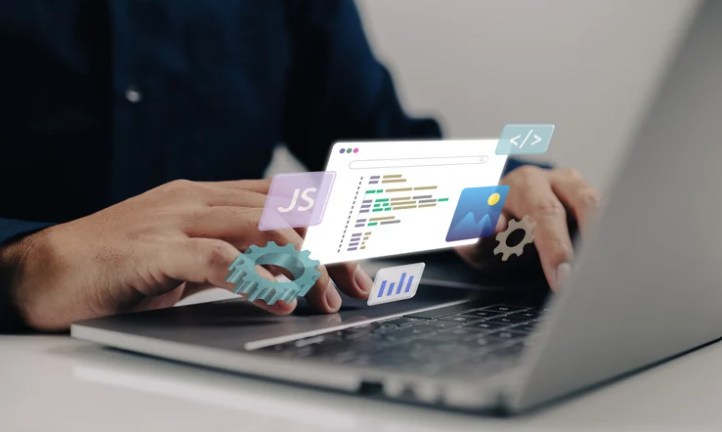
WordPressの強みは、プラグインによって自由に機能を拡張できる点です。ここでは、ホームページを安全・快適に運用するためのプラグインを厳選して紹介します。
ホームページ運用に欠かせない基本プラグイン(SEO/セキュリティ/バックアップ関連)
- All in One SEO Pack:SEO最適化を自動化
- SiteGuard WP Plugin:セキュリティ強化
- UpdraftPlus:バックアップ自動保存
お問い合わせ・キャッシュ最適化・画像圧縮などの便利ツール
- Contact Form 7:問い合わせフォーム作成
- WP Fastest Cache:表示速度改善
- EWWW Image Optimizer:画像軽量化
プラグイン導入・更新トラブルを防ぐ管理のコツ
不要なプラグインは削除し、定期的に更新を行うことで不具合や脆弱性を防ぎます。特にテーマ更新前はバックアップを取ることが必須です。
セキュリティ・バックアップ体制を整えるメンテナンス設計
WordPressは常にアップデートが行われるため、保守体制を整えることが重要です。定期バックアップ+セキュリティ監視+プラグイン最適化を運用ルーティンに組み込みましょう。
まとめ:ホームページ制作を支えるおすすめプラグインと運用設定
プラグインはホームページ運用を支える“裏方”のような存在です。SEO・セキュリティ・バックアップの3本柱を中心に構築し、トラブルを防ぐために更新管理を徹底することが大切です。定期的な保守とバックアップ体制を整えれば、長期的に安定した運用が可能になります。
🟩補足リンク
👉 WordPressの始め方を完全解説|初心者でも最短10分でブログ・サイトを開設できる手順
ページの作り方とコンテンツ構成の基本

WordPressでホームページを制作する上で、最も重要なのがページ構成とコンテンツ設計です。単に見た目を整えるだけではなく、訪問者に「何を伝え、どんな行動を促すか」を明確にすることが成果に直結します。ここでは、ページの作り方から見やすく伝わる構成のコツまでを解説します。
固定ページと投稿ページの違い(トップ・会社概要・ブログ)
WordPressでは、ページの種類が**「固定ページ」と「投稿ページ」**に分かれます。
- 固定ページ:会社概要、サービス紹介、アクセスなどの“恒常的な情報”を掲載。
- 投稿ページ:ブログやお知らせなど、“更新性の高い情報”を発信。
たとえば、トップページ=固定ページ、ブログ=投稿ページとして使い分けることで、情報の整理とSEO強化が図れます。
ブロックエディタ(Gutenberg)の使い方
WordPressの標準エディタ「Gutenberg」は、ブロック単位で直感的に編集できるツールです。
- 見出しブロック:SEOに強い構造を作成。
- 画像ブロック:挿入・配置が自由。
- カラムブロック:レイアウトの分割が簡単。
コード知識がなくてもデザイン性の高いページが作れるため、初心者にも扱いやすいのが特徴です。
画像・見出し・リンクを使ったレイアウトのコツ
美しいデザインよりも大切なのは「伝わる構成」です。
- 1セクションごとに見出しで内容を区切る。
- 画像には**代替テキスト(alt属性)**を入れてSEO対策。
- 内部リンクを活用して、ユーザーが回遊しやすい導線を設計。
この3点を意識するだけで、滞在時間とコンバージョン率が大きく改善されます。
お問い合わせフォームやアクセスマップの設置方法
企業や店舗サイトでは、お問い合わせフォームと地図の設置が必須です。
- フォーム作成:Contact Form 7を使用。
- Googleマップ埋め込み:Google Mapsの共有リンクを貼り付けるだけ。
この2つを整えることで、信頼性と成約率の向上につながります。
まとめ:コンテンツ設計が「成果を生む」ホームページを作る
WordPressのページ制作では、見た目よりもユーザー体験(UX)と目的達成が重要です。固定ページと投稿ページを使い分け、SEO・導線設計・情報整理を意識することで、成果の出るホームページ運営が実現できます。
WordPressホームページの公開と運用準備
WordPressでホームページが完成したら、公開前の最終チェックと運用準備を入念に行いましょう。URL設定やSSL対応、SEO初期設定を怠ると、公開後にアクセスや評価に悪影響を及ぼすことがあります。ここでは、安心して公開できるための確認ポイントと、長期運用に欠かせないメンテナンス体制を解説します。
公開前チェックリスト(URL・リンク切れ・SSL確認)
ホームページを公開する前に、以下の項目を必ずチェックしましょう。
- URL構成の確認:パーマリンク設定が適切か(例:/about/ や /service/)。
- リンク切れの確認:内部リンクや外部リンクにエラーがないか。
- SSL(https)対応:URLが「https://」で始まるか確認し、鍵マークを取得。
これらの設定を誤ると、SEO評価の低下やユーザー離脱につながるため注意が必要です。
Google検索に表示させるための初期SEO設定
ホームページを公開しても、Googleに認識されなければ検索結果に表示されません。
- Search Consoleの登録:サイトマップを送信し、インデックス状況を確認。
- XML Sitemapプラグインの活用:自動でサイトマップを生成。
- robots.txtの設定:検索エンジンがクロールできるように調整。
これにより、Googleへの登録スピードを向上させることができます。
バックアップ・更新・セキュリティ保守の基本
ホームページ運用では、更新と保守が安定運営のカギです。
- 定期的なバックアップ(UpdraftPlusなど)でデータを保護。
- WordPress・プラグイン・テーマを常に最新状態に更新。
- **セキュリティプラグイン(SiteGuard WP Pluginなど)**で不正アクセス対策。
これらを自動化することで、トラブルを未然に防ぎ、安定した運営が可能になります。
アクセス解析(GA4・Search Console)の導入方法
運用を始めたら、データ分析も欠かせません。
- **Google Analytics 4(GA4)**でアクセス数や行動データを確認。
- Google Search Consoleで検索順位・クリック率を把握。
これらのデータをもとに改善を重ねることで、アクセス増加とCVR(成約率)の向上が期待できます。
まとめ:公開前の最終調整が“信頼されるサイト”をつくる
WordPressサイトは、公開した瞬間から「運用フェーズ」に入ります。
URL整備・SEO設定・セキュリティ保守を徹底することで、長く信頼されるホームページ運営が実現します。公開はゴールではなく、継続改善のスタートです。
初心者がつまずきやすいポイントとその解決策

WordPressは初心者でも扱いやすいCMSですが、最初のうちは設定やトラブル対応で戸惑う場面も少なくありません。ここでは、初心者がつまずきやすい代表的な課題と、その解決策を具体的に紹介します。
ログインできない・真っ白になるなどのトラブル対処法
- ログインできない場合:パスワードリセットを行うか、キャッシュをクリア。
- 画面が真っ白になる(ホワイトアウト):プラグインやテーマの競合が原因。FTPで該当プラグインを一時的に無効化。
- 500エラー・403エラー:サーバー側の設定確認や権限修正を行う。
いざという時に焦らず、バックアップを取ってから復旧作業を行うのが安全です。
テーマやプラグインの不具合を避ける更新管理のコツ
WordPressの更新時には、テーマやプラグインの互換性問題が起こることがあります。
- 更新前に必ずバックアップを取得。
- 評価が高く、更新が継続されているプラグインを使用。
- 重大な変更前にはステージング環境(テスト環境)で確認。
こうした工夫で、突然のエラーを防ぎ、安定した運用を維持できます。
デザインより「操作性・更新のしやすさ」を重視する考え方
初心者が陥りがちなのが「見た目を完璧にしようとしすぎる」こと。
ホームページ運用で大切なのは、デザインよりも更新のしやすさと継続性です。
- 簡単に更新できるテーマを選ぶ。
- 固定ページと投稿ページを整理して構成を明確にする。
- “誰でも触れる”運営体制を整える。
運用が続くことで、結果的にデザインやSEOも成長していきます。
まとめ:つまずき=成長のサイン、焦らず改善を積み重ねよう
WordPressのトラブルや迷いは、誰にでもあるものです。
重要なのは、「わからない」を放置せず、原因を探して対処できる姿勢。少しずつ慣れていくことで、あなたのサイトは着実に成長していきます。
企業・店舗ホームページを“成果が出るサイト”にする運用戦略

WordPressでホームページを作った後の大切なポイントは、「作って終わり」にしない運用戦略です。企業や店舗のホームページは、名刺代わりではなく集客・信頼・売上につながる営業ツールとして機能させる必要があります。ここでは、成果を出すための運用の考え方と具体的な実践手法を紹介します。
SEO・SNS・Googleビジネスで集客導線を作る
ホームページへのアクセスを増やすには、複数のチャネルを組み合わせた集客導線設計が欠かせません。
- SEO対策:キーワード調査を行い、商品・サービスページに適切なメタ情報を設定。検索上位表示を狙う。
- SNS運用:InstagramやX(旧Twitter)を活用し、サイトリンクや新着情報を発信。
- Googleビジネスプロフィール(旧Googleマイビジネス):店舗情報を登録し、Googleマップ検索からの集客を強化。
オンライン上で複数の接点を持つことで、認知から購入までの導線をスムーズに設計できます。
定期更新・ブログ運用で信頼性とアクセスを高める
継続的な情報発信は、SEOだけでなく信頼構築にも直結します。
- 定期的にお知らせ・実績・コラムなどを更新する。
- ブログで専門性やストーリーを伝え、検索流入を増やす。
- 会社の“人柄”や“理念”を発信することでブランディング効果を高める。
更新が止まっているホームページは「運営が止まっている」と見なされるため、月1回以上の更新が理想的です。
データ分析と改善で成約率を上げる仕組みを構築
運用の成果を高めるには、数字をもとにした改善サイクルが重要です。
- Google Analyticsで訪問数・滞在時間・離脱率を分析。
- Search Consoleで検索キーワードとCTRを把握。
- CVR(成約率)が低いページを特定し、UIやコンテンツを改善。
このPDCAを継続することで、売上につながる改善施策を自走できるサイトになります。
まとめ:ホームページは「運営」こそが最大の成果を生む
WordPressで作るだけではなく、運営=改善の積み重ねが企業・店舗の成果を左右します。SEO・SNS・Googleビジネスを連動させ、継続的な情報発信と分析を続けることで、集客・信頼・売上が循環するホームページ運用が実現します。
WordPressで作る“ブランディング型ホームページ”の新しい考え方
近年のホームページ制作では、ただ情報を載せるだけではなく、「体験」を設計する時代へと移行しています。ユーザーは見た目だけでなく、「この会社に依頼したい」「このブランドが信頼できる」と感じる“体験価値”を求めています。ここでは、WordPressを活用したブランディング型ホームページの構築法を解説します。
デザインではなく「体験」を設計するホームページ戦略
デザインは重要ですが、最も大切なのは**「訪問者がどう感じ、どう行動するか」**です。
- サービス理解→信頼→問い合わせの流れを意識した導線設計。
- 文章・画像・動線を通じて感情的共感を生み出すコンテンツ構築。
- 誰が見ても「世界観が一貫している」と感じられる設計。
つまり、デザインは目的のための手段であり、体験設計こそが真のブランディングなのです。
CTA・導線・コンテンツを一貫させるストーリーデザイン
ユーザーが迷わず行動できるよう、ストーリー性を持ったサイト構成を意識しましょう。
- CTA(Call to Action):各ページに最適な行動ボタンを配置。
- 導線設計:トップページからサービス詳細・お問い合わせまでを自然に誘導。
- コンテンツ連携:事例紹介やブログ記事から信頼を深め、問い合わせへつなげる。
一貫したメッセージと導線を持つことで、コンバージョン率が格段に向上します。
AIやノーコードツールを活用して効率的に運用する
WordPressの強みは、拡張性と自動化のしやすさです。
- AIライティングツールでコンテンツの草案を自動作成。
- **ノーコードデザインツール(Elementor・Divi)**で更新効率を向上。
- ChatbotやCRM連携で問い合わせ対応を自動化。
これにより、少人数のチームでも高品質なブランディングサイトを持続的に運用できます。
まとめ:ブランドは“デザイン”ではなく“体験”で記憶される
ブランディング型ホームページとは、**「企業の個性と信頼を体験として伝える」**ことにあります。デザイン・導線・ストーリーを一体化し、AIやツールで運用を効率化することで、長く愛されるブランドサイトを構築できます。WordPressはそのための最適なプラットフォームです。
まとめ:WordPressなら初心者でも“成果が出る”ホームページが作れる
WordPressは、初心者でも短時間で本格的なホームページを作れるCMSとして、個人から企業まで幅広く支持されています。しかし、単にサイトを立ち上げるだけでは成果は出ません。大切なのは、初期設定でしっかり基盤を整え、運用段階で継続的に改善することです。ここでは、成功するWordPressサイト運営の最終ポイントを整理します。
最初の設定で基盤を整え、継続更新で成長させる
ホームページの成否を分けるのは、「最初の設定」と「継続の姿勢」です。
- 初期設定でSSL・SEO・デザイン・構造を正しく整備。
- 定期的にコンテンツを更新し、サイトの鮮度と信頼性を維持。
- 検索・SNS・口コミなど、複数の流入経路を活用して育てる。
WordPressは**“更新するほど育つメディア”**です。継続的な運用こそが成長の鍵となります。
テーマ・プラグイン・運用体制を早めに整えることが成功の鍵
効率的なサイト運営には、最適なテーマとプラグインの選定が不可欠です。
- テーマ:自社の目的やデザインに合うものを選び、操作性を優先。
- プラグイン:SEO・セキュリティ・バックアップなど、必要最小限に厳選。
- 運用体制:複数人で管理する場合は、権限設定や更新ルールを明確化。
早い段階で体制を整えることで、トラブルを防ぎつつ長期運営に耐えられるサイトになります。
目的に合わせた構成と改善で「集客・信頼・売上」を伸ばす
WordPressで成果を上げるには、目的に合った構成設計と改善のサイクルが重要です。
- 企業サイトなら「信頼性を高めるコンテンツ設計」。
- 店舗サイトなら「地域集客と口コミ導線の強化」。
- サービスサイトなら「問い合わせや購入に直結する導線設計」。
さらに、アクセス解析ツールを活用して改善を重ねることで、“作る”から“育てる”ホームページへ進化します。
総括
WordPressは、**「初心者でも始められる」「自由度が高い」「成長させられる」**という3拍子がそろった最強のホームページ制作ツールです。初期設定を丁寧に行い、テーマ・プラグインを整備し、定期的に改善を続けることで、集客・信頼・売上すべてを伸ばすサイト運営が実現できます。
あなたの目的に合ったWordPressサイトを作り、成果の出るデジタル拠点へ育てていきましょう。
 記事をシェアする


 関連キーワード

 目次
目次