
2026年08月15日 更新
Canvaでホームページを作る方法|無料でできる範囲と注意点を徹底解説
- 個人向け
- オフィス向け
- 小売店向け
- 不動産向け
- 飲食店向け
- 学習塾向け
- Canvaとは?ホームページも作れるデザインツール
- Canvaの基本機能と特徴(テンプレ・画像編集・公開機能)
- 有料版でできること・無料版との違い
- Canvaは“デザインと公開を同時に実現できる”総合ツール
- 他のホームページ作成ツールとの違い
- CanvaとWix・ペライチ・Wepageの比較(できること・できないこと)
- Canvaが向いている人・向いていない人
- Canvaは“デザイン優先のライトユーザー向け”ホームページ作成ツール
- Canvaでホームページを作る手順
- テンプレートを選ぶ
- 文字・画像を編集してデザインを整える
- ドメイン設定・公開までの流れ
- Canvaは“数クリックでホームページを完成できる”ノーコードツール
- Canvaでホームページを作るメリット・デメリット
- 無料で始められる・操作が直感的
- カスタマイズ制限・複数ページが作れない点に注意
- SEO・フォーム設置・計測タグ非対応の制約
- まとめ:Canvaは“スピードとデザイン性”を両立したライト用途向けツール
- Canvaを使ったホームページ制作を成功させるコツ
- デザインテンプレートをカスタマイズして独自性を出す
- Canvaで作ったサイトを他ツールに連携させる方法
- 運用・改善を意識した使い方(定期更新・分析)
- Canvaは“育てるホームページ”を実現できるツール
- Canvaで作るホームページを“ブランドの入り口”にする発想
- デザイン一貫性が信頼感を生む理由
- SNSや印刷物と統一したビジュアル戦略で世界観を強化
- Canvaは“世界観を発信するためのホームページツール”
- まとめ|Canvaは“手軽に始めたい人”に最適なホームページ作成ツール
「Canvaでホームページが作れるって本当?」
「無料プランでも公開できるの?」
そんな疑問を持つ人は多いでしょう。
Canva(キャンバ)は、SNS画像やチラシだけでなく、ホームページ制作にも対応しているデザインツールです。
しかも操作はドラッグ&ドロップ中心で、コードや専門知識がなくても“おしゃれなWebページ”を数分で作成・公開できます。
とはいえ、Canvaで作れるホームページには無料プランの制限やSEO機能の不足など注意点も存在します。
たとえば複数ページ構成のサイトやフォーム設置には対応しておらず、ビジネス活用には工夫が必要です。
この記事では、
- Canvaでホームページを作る手順と無料でできる範囲
- 他のホームページ作成ツールとの違い・向いている人/向いていない人
- デザインを活かしたブランディング的活用法
をわかりやすく解説します。
「手軽に自分のブランドサイトや作品ページを作りたい」「デザイン性を重視したシンプルなWebページがほしい」
――そんな方には、Canvaはまさに理想的なスタート地点です。
この記事を読めば、Canvaでのホームページ制作を“おしゃれに・効果的に・無駄なく”進める方法がわかるでしょう。
ホームページ制作に関するお悩みはお気軽にご相談ください。
Canvaとは?ホームページも作れるデザインツール

Canva(キャンバ)は、グラフィックデザインを誰でも手軽に作成できる人気のオンラインツールです。
SNS画像やチラシなどの作成ツールとして知られていますが、実は「ホームページ作成機能」も搭載されています。
プログラミング知識がなくても、テンプレートを選び、画像や文字を入れ替えるだけで即座にWebページを公開できるのが最大の特徴です。
Canvaの基本機能と特徴(テンプレ・画像編集・公開機能)
Canvaのホームページ機能は、“デザイン+簡易Web公開”をワンストップで実現できる点に強みがあります。
主な特徴は次の通りです。
| 項目 | 内容 |
| テンプレート数 | 数千種類以上。企業紹介・ポートフォリオ・イベント用など用途別に用意 |
| 操作性 | ドラッグ&ドロップで配置。画像や文字の差し替えも直感的 |
| 素材・フォント | 写真・アイコン・動画・フォントが豊富(商用利用可の素材も多い) |
| 公開機能 | クリック一つで「Canvaドメイン」で公開可能(例:yourname.my.canva.site) |
| 共同編集 | チームメンバーとリアルタイム編集が可能 |
| レスポンシブ対応 | スマホ・PC両方に自動最適化(ただし細かな調整は不可) |
特にテンプレートの完成度が高く、デザイン初心者でも“おしゃれなサイト”が短時間で完成します。
SNSバナーや名刺とデザインを統一できるのもCanvaならではの強みです。
有料版でできること・無料版との違い
Canvaは無料でも十分に使えますが、有料版(Canva Pro)にすることで作業効率とブランド統一性が大きく向上します。
| 項目 | 無料版 | 有料版(Pro) |
| 使用できる素材 | 一部制限あり(王冠マークは有料) | 1億点以上のプレミアム素材が利用可能 |
| ブランド管理 | 手動設定 | ブランドキットでロゴ・カラー・フォントを統一 |
| ストレージ容量 | 5GB | 1TB |
| 背景削除機能 | なし | あり(1クリックで自動削除) |
| 公開ドメイン | Canvaサブドメイン | 同じだがカスタム設定の自由度が高い |
| テンプレート保存 | 単体保存 | 自作テンプレートを共有・複製可能 |
無料版は「まず試したい」「個人サイトやイベント紹介ページを作りたい」人に最適です。
一方で、企業ブランディング・デザイン統一・商用活用を重視するなら、有料版の導入を検討する価値があります。
Canvaは“デザインと公開を同時に実現できる”総合ツール
Canvaは単なるデザインソフトではなく、Webページを作ってすぐ公開できる“ノーコード型Webツール”でもあります。
無料で始められる手軽さと、テンプレートの完成度の高さが魅力でありながら、Pro版ならデザイン統一や商用展開も可能。
HTMLやCSSの知識がなくても、“見せたい世界観をそのまま形にできる”のがCanvaの真価です。
他のホームページ作成ツールとの違い
ホームページ作成ツールには「Wix」「ペライチ」「Wepage」など数多くあります。
その中でCanvaは、“デザイン性重視”のシンプルなWeb作成に特化しており、他ツールとは目的と強みが異なります。
ここでは、それぞれの特徴を比較しながら、Canvaがどんな人に向いているかを整理します。
CanvaとWix・ペライチ・Wepageの比較(できること・できないこと)
以下の比較表では、Canva・Wix・ペライチ・Wepageの機能や特徴を一覧でまとめています。
どのツールが自分に合っているかを判断する際の参考にしてください。
| 項目 | Canva | Wix | ペライチ | Wepage |
| 操作性 | ◎ ドラッグ操作・最も簡単 | ◯ ブロック式(やや複雑) | ◎ シンプルで直感的 | ◯ 編集画面が独自仕様 |
| デザイン性 | ◎ 圧倒的に豊富なテンプレート | ◎ 高自由度デザイン | △ シンプル構成中心 | ◯ テンプレは限定的 |
| SEO設定 | △ タイトル・説明程度 | ◎ metaタグ・構造化対応 | ◯ 基本項目あり | ◯ 簡易設定可 |
| 独自ドメイン | △ Canvaサブドメイン固定 | ◎ 設定可能 | ◎ 設定可能 | ◎ 設定可能 |
| ページ数 | △ 単一ページ中心 | ◎ 複数ページ自由 | ◯ 中規模対応 | ◎ マルチページ構築可 |
| 費用 | 無料~ | 無料/有料(月額) | 無料~有料 | 有料プラン中心 |
| 向いている人 | デザイン重視・個人利用 | 機能拡張したい企業 | ランディングページ中心 | 中小企業・店舗向け |
つまりCanvaは、「手軽さ・デザイン性・スピード重視」のツールであり、機能性よりも見栄えと手軽さを優先する人に最適です。
Canvaが向いている人・向いていない人
Canvaは“誰でもデザイン性の高いページを簡単に作れる”ことが魅力のツールですが、すべての用途に万能というわけではありません。
ここでは、Canvaが特に向いている人・そうでない人の特徴を整理し、自分に合った活用方法を見極めるヒントを紹介します。
Canvaが向いている人
- デザイン初心者でも見栄えの良いサイトをすぐ作りたい人
- 名刺・SNS・プレゼン資料とデザインを統一したい人
- イベント案内やポートフォリオなど、1ページ完結のサイトを作りたい人
Canvaが向いていない人
- 複数ページを持つ企業サイト・ECサイトを運営したい人
- SEO対策・アクセス解析・フォーム設置を重視する人
- 独自ドメインや拡張機能を使いたい人
Canvaはあくまで「デザイン重視で簡単に作れる」ことを目的としたツールです。
そのため、見せる・伝える・共有する用途には強く、集客・運用・分析には不向きといえます。
Canvaは“デザイン優先のライトユーザー向け”ホームページ作成ツール
Canvaは、Wixやペライチと比べて機能は限られるものの、圧倒的なデザイン性と操作性で差別化されています。
「複雑な設定は不要」「すぐに見せたいページを作りたい」という人には理想的なツールです。
逆に、本格的な企業サイトや集客施策を目的とする場合は、他ツールやWordPressの方が適しています。
目的を明確にしたうえで、Canvaの強みである“デザイン力 × 手軽さ”を最大限に活かしましょう。
Canvaでホームページを作る手順
Canvaでホームページを作る方法は驚くほどシンプルです。
専門知識やHTMLの理解がなくても、テンプレートを選んで編集し、ワンクリックで公開できます。
ここでは、初めてでも迷わず作れるように、3つのステップで具体的な流れを解説します。
テンプレートを選ぶ
Canvaを開いたら、検索バーに「ホームページ」や「Webサイト」と入力します。
すると、ビジネス・ポートフォリオ・イベント案内・リンク集などのテンプレートが数百種類以上表示されます。
テンプレート選びのコツは以下の通りです。
- 目的に合った構成を選ぶ(例:作品紹介→ギャラリー型、店舗案内→マップ付き型)
- スマホでも見やすい縦長レイアウトを選ぶ
- 色やフォントが自分のブランドに合うものを選ぶ
テンプレートを選んだら、「このテンプレートをカスタマイズ」をクリックして編集画面へ進みます。
文字・画像を編集してデザインを整える
Canvaの編集画面では、文字・写真・図形などをドラッグ&ドロップで配置できます。
右側のメニューから素材を追加したり、背景を変更したりするだけで、プロのような見た目が完成します。
おすすめの編集ポイント
- フォントの統一:タイトルと本文でフォントを分け、可読性を上げる
- 色の一貫性:ブランドカラーをベースにして、ボタンや背景も統一
- 写真の最適化:Canva内蔵の写真素材を使うと、著作権の心配がない
さらに、Canva Proでは背景透過やブランドキットを使えるため、統一感のあるデザインを簡単に実現できます。
ドメイン設定・公開までの流れ
デザインが完成したら、右上の「公開」ボタンをクリック。
次に「Webサイトとして公開」を選ぶと、Canva独自のURL(例:yourname.my.canva.site)が自動で発行されます。
公開形式は以下の4種類から選択可能です。
- スタンダード(推奨):1ページサイトとしてそのまま公開
- スクロール形式:長めの縦長ページ
- ナビゲーション付き:上部にメニューを設置
- プレゼン形式:スライド型で見せる演出
このようにCanvaは、ドメイン設定から公開までわずか数分で完結。
制作ツールというより、“誰でも即公開できるデザインプラットフォーム”に近い感覚です。
Canvaは“数クリックでホームページを完成できる”ノーコードツール
Canvaでのホームページ作成は、テンプレート→編集→公開の3ステップだけ。
画像やテキストを差し替えるだけで完成度の高いWebページを短時間で作成できます。
「デザイン重視」「スピード重視」「難しい操作は避けたい」という人にとって、Canvaは理想的な選択肢です。
Canvaでホームページを作るメリット・デメリット

Canvaのホームページ機能は、手軽でデザイン性が高い一方、ビジネス利用では制約も多いのが実情です。
ここでは、実際に使う前に知っておきたいメリットとデメリットを整理します。
無料で始められる・操作が直感的
最大の魅力は、「誰でも無料で・すぐに」始められることです。
アカウント登録後すぐにテンプレートが使え、ドラッグ操作だけでWebページを作成できます。
さらに、他のCanvaデザイン(SNS投稿やチラシ)と統一したデザインで作れるため、ブランド全体の一貫性を保ちやすいのも利点です。
とくに個人事業主やポートフォリオサイトには最適です。
カスタマイズ制限・複数ページが作れない点に注意
CanvaのWeb機能は1ページ構成(縦長)に特化しています。
そのため、以下のような制限があります。
- 複数ページのリンク構造(下層ページ)を作れない
- HTMLやCSSの編集ができない
- サイトマップ構成やパンくずリストが設定できない
つまり、「シンプルな1ページサイト向け」と割り切ることが重要です。
店舗・サービス紹介、イベント告知、採用特設ページなどに適しています。
SEO・フォーム設置・計測タグ非対応の制約
Canvaで作ったホームページは、SEOやアクセス解析などの運用機能が制限されます。
- metaタグ(description・keywords)を細かく設定できない
- Google Analyticsなどのタグを挿入できない
- お問い合わせフォーム設置が不可(外部リンクで代替が必要)
そのため、検索流入を狙うWebサイトには不向きです。
“見せる・伝える”ことに特化したWebカード的サイトと考えるのがベストです。
まとめ:Canvaは“スピードとデザイン性”を両立したライト用途向けツール
Canvaのホームページ機能は、スピード重視・見た目重視のシーンで最も力を発揮します。
一方で、SEOや複雑な機能が必要な企業サイトには不向きです。
つまり、Canva=「名刺代わりのWebページ」「ポートフォリオ」「イベント紹介」に最適
企業サイトやEC構築には他ツールとの併用がおすすめ
上記のような棲み分けを意識することで、Canvaをより効果的に活用できます。
Canvaを使ったホームページ制作を成功させるコツ

Canvaでホームページを作る最大の魅力は「手軽にデザインが完成する」点ですが、“ただ作るだけ”では成果は生まれません。
見た目が美しいだけでなく、「ブランドとしてどう伝えるか」「更新をどう続けるか」を意識することで、Canvaサイトはより効果的な発信ツールに変わります。
ここでは、初心者でも実践できる3つの成功ポイントを紹介します。
デザインテンプレートをカスタマイズして独自性を出す
Canvaのテンプレートは完成度が高い一方で、そのまま使うと他サイトと似た印象になりがちです。
そのため、テンプレートを自分らしくカスタマイズすることが成功の第一歩です。
おすすめの工夫例
- 配色をブランドカラーに統一する(例:ロゴ・アイコン・背景色を合わせる)
- 写真素材を自分で撮影/制作した画像に差し替える
- フォントをオリジナルに設定し、文字間や行間でリズムを出す
このように、テンプレートをベースにしながらも“オリジナル感”を加えることで、ブランドの印象を強化し、信頼感を高めることができます。
Canvaで作ったサイトを他ツールに連携させる方法
Canvaのサイト単体ではSEOやフォーム機能が限られるため、他ツールと組み合わせて運用性を高めるのが効果的です。
おすすめの連携方法
- GoogleフォームやTypeformをリンク設置 → 問い合わせフォームを外部で代用
- InstagramやX(旧Twitter)の投稿を埋め込み → 更新情報を自動表示
- Wixやペライチへリダイレクト → 将来的な拡張やSEO強化に対応
このようにCanvaを“デザインの発信拠点”として位置づけ、他のWebサービスと連動させることで、実用性を大幅に向上できます。
運用・改善を意識した使い方(定期更新・分析)
ホームページは、公開してからが本当のスタートです。
Canvaでは手軽に編集・更新できるため、こまめに内容を見直すことでユーザー体験を維持できます。
運用のポイントは以下の3つ。
- 定期的に最新情報を更新(キャンペーン・営業時間・実績など)
- アクセス動向をSNSリンクやQRコードで簡易計測
- ユーザーの反応を見てデザインを微修正(ボタン位置・配色など)
これらの積み重ねが、「見られるサイト」から「成果を出すサイト」へと成長させる鍵になります。
Canvaは“育てるホームページ”を実現できるツール
Canvaはデザイン完成度が高く、初心者でも簡単に始められます。
しかし本当の価値は、作って終わりではなく「更新・改善を通じてブランドを育てる」ことにあります。
テンプレートのカスタマイズ、外部連携、定期更新――この3つを意識するだけで、“ただのデザインサイト”から“発信力のあるWeb資産”へと進化します。
Canvaで作るホームページを“ブランドの入り口”にする発想

Canvaで作るホームページは、単なるWebページではなく、ブランドの第一印象を決める「入り口」です。
SNSやチラシと同様に、デザインの一貫性を持たせることで、ユーザーに「信頼」「安心」「世界観」を伝えることができます。
ここでは、Canvaをブランディングツールとして活用するための考え方を紹介します。
デザイン一貫性が信頼感を生む理由
Webデザインにおける一貫性は、ユーザーに「このブランドはしっかりしている」と感じさせる重要な要素です。
Canvaを使えば、同じアカウント内でチラシ・SNS投稿・名刺・ホームページを統一デザインで管理できます。
一貫性を高めるコツ
- ロゴ・カラー・フォントを共通化する(ブランドキット機能)
- 余白やレイアウトルールを統一して“整った印象”を与える
- トーン&マナーを固定し、どの媒体でも世界観を保つ
これにより、ホームページは単なる紹介ツールではなく、“信頼の象徴”として機能します。
SNSや印刷物と統一したビジュアル戦略で世界観を強化
Canvaの最大の魅力は、オンラインとオフラインをまたいだビジュアル統一が簡単に実現できる点です。
一貫したデザイン活用例
- ホームページ → ブランド紹介・サービスページ
- Instagram投稿 → トーンを合わせたビジュアル発信
- 名刺・パンフレット → 同カラーとフォントで統一
このようにCanvaを“ブランド全体のビジュアルハブ”として活用すれば、ユーザーがどこで接触しても「このブランドだ」と瞬時に認識できるようになります。
Canvaは“世界観を発信するためのホームページツール”
Canvaで作るホームページは、コーディング知識がなくてもブランドの世界観を一貫して表現できる貴重な手段です。
SNSや印刷物と統一したデザインを展開することで、小規模ビジネスでもプロのような統一感あるブランディングが可能になります。
つまり、Canvaは単なる“無料のデザインツール”ではなく、
「ブランドの顔を作るためのホームページ制作プラットフォーム」なのです。
まとめ|Canvaは“手軽に始めたい人”に最適なホームページ作成ツール
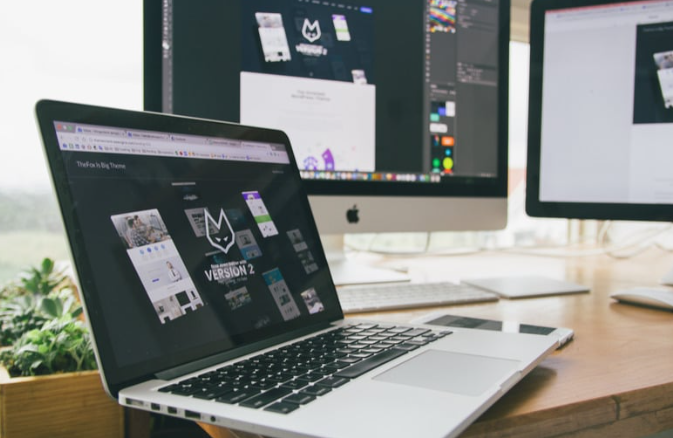
Canvaは、デザイン初心者でも短時間で見栄えの良いホームページを作成・公開できるツールです。
無料で使えるテンプレートや豊富な素材を活かし、ドラッグ&ドロップ操作だけで完成度の高いWebページを構築できます。
一方で、複数ページ構成やSEO対策、フォーム設置などの拡張機能には制限があります。
そのため、Canvaは「集客を目的とした企業サイト」よりも、
- 個人のポートフォリオサイト
- イベント・店舗紹介ページ
- SNSや名刺と連動したブランド紹介ページ
といった“伝えること”を目的にしたWeb活用に最も適しています。
さらに、テンプレートのカスタマイズや外部ツール連携、SNS・印刷物とのデザイン統一を意識することで、
Canvaサイトは単なる「無料ホームページ」から、“ブランドを伝える入り口”へと進化します。
要点整理
- 無料で始められ、操作が直感的
- デザイン性が高く、ブランド統一がしやすい
- 機能制限があるため、本格運用には他ツール連携が有効
- SNS・印刷物と統一したビジュアル戦略で“信頼感”を演出できる
もし「自分のブランドを手軽に形にしたい」「デザインを軸にWeb発信を始めたい」という方には、
Canvaは最初の一歩にふさわしいホームページ作成ツールです。
 記事をシェアする


 関連キーワード

 目次
目次