
2026年08月29日 更新
アップルマップに店舗登録する方法とは?Apple Business Connectの使い方を解説
- オフィス向け
- 小売店向け
- 飲食店向け
- アップルマップの店舗登録とは
- Appleマップ上に店舗情報を表示させること
- Apple Business Connectで店舗情報を管理する
- アップルマップに店舗登録する必要性
- iPhoneユーザーに店舗を見つけてもらいやすくなる
- 住所・営業時間・電話番号を正確に表示できる
- Googleマップ以外の地図アプリにも対応できる
- アップルマップに店舗登録する方法
- Apple IDでサインインする
- ビジネスの種類を選択する
- 店舗・施設の所在地を追加する
- 店舗名・住所・電話番号などの詳細情報を入力する
- 営業時間を登録する
- 写真やロゴなどの店舗情報を追加する
- 書類をアップロードして審査を受ける
- Apple Business Connectに登録できないケース
- 登録情報と実際の店舗情報が一致していない
- 所在地やビジネスの確認ができない
- Appleの審査基準に合わない
- アップルマップに店舗登録した後に確認すべきこと
- 店舗情報が正しく表示されているか確認する
- 営業時間や臨時休業を定期的に更新する
- Googleマップや自社サイトと表記をそろえる
- 写真やロゴが古くなっていないか見直す
- まとめ:アップルマップの店舗登録はApple Business Connectから行う

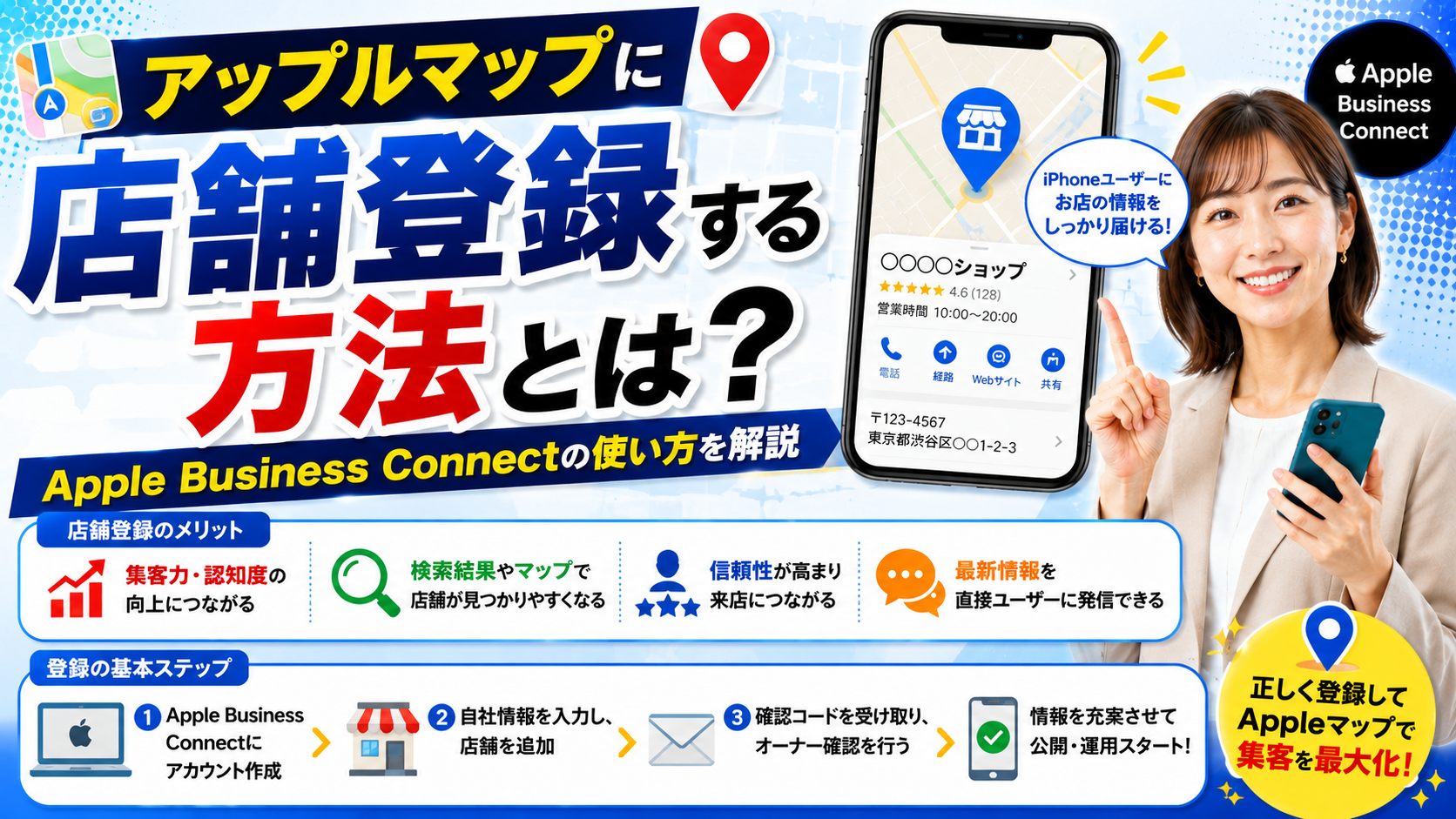
アップルマップに店舗を登録するには、Apple Business Connectを使って店舗情報を登録・管理します。
現在はApple Businessに機能が統合されており、Appleマップ上に表示される店舗情報を管理できます。
アップルマップは、iPhoneやMacなどで使われるApple純正の地図アプリです。
iPhoneユーザーが店舗を探すとき、AppleマップやSiriを使って検索することがあります。
そのため、Googleマップだけでなく、アップルマップにも正確な店舗情報を掲載しておくことが大切です。
店舗情報が登録されていない、または古い情報のままになっていると、ユーザーが店舗を見つけてもらいにくくなります。
住所や電話番号、営業時間が間違っていれば、来店機会の損失につながることもあります。
アップルマップに店舗登録すると、店舗名、住所、電話番号、営業時間、Webサイト、写真、ロゴなどを表示できます。
店舗を探しているユーザーに、必要な情報を正確に届けやすくなります。
この記事では、アップルマップの店舗登録とは何か、登録する必要性、Apple Business Connectを使った登録方法、登録できないケース、登録後に確認すべきポイントを解説します。
ホームページ制作に関するお悩みはお気軽にご相談ください。
アップルマップの店舗登録とは

アップルマップの店舗登録とは、Appleマップ上に自社の店舗情報を表示させることです。
Appleマップに店舗情報が表示されると、iPhoneやMacなどを使うユーザーが店舗を見つけやすくなります。
住所や営業時間、電話番号、Webサイトなどを登録しておけば、ユーザーが来店前に必要な情報を確認できます。
店舗登録は、地域集客を行う店舗や施設にとって重要な施策です。
Appleマップ上に店舗情報を表示させること
アップルマップの店舗登録とは、Appleマップ上に店舗名や所在地などの情報を表示させることです。
Appleマップでは、ユーザーが地図上で店舗を検索したり、経路を調べたりできます。
その際に正しい店舗情報が掲載されていれば、来店や問い合わせにつながる可能性が高まります。
登録できる主な情報は、次のとおりです。
| 登録情報 | 内容 |
| 店舗名 | 店舗・施設の正式名称 |
| 住所 | 店舗の所在地 |
| 電話番号 | 問い合わせ先 |
| 営業時間 | 通常営業時間や定休日 |
| Webサイト | 公式サイトや予約ページ |
| カテゴリ | 業種やサービスの分類 |
| 写真 | 外観・内観・商品など |
| ロゴ | ブランドや店舗のロゴ |
こうした情報は、ユーザーが店舗を選ぶときの判断材料になります。
特に実店舗では、住所や営業時間の正確さが重要です。
間違った情報が表示されていると、ユーザーが来店できなかったり、問い合わせできなかったりする可能性があります。
Apple Business Connectで店舗情報を管理する
アップルマップの店舗情報は、Apple Business Connectで登録・管理します。
現在はApple Businessに機能が統合されており、Apple Business上でビジネス情報を管理できるようになっています。
Apple Business Connectでは、Apple IDでサインインし、店舗や施設の情報を登録します。
所在地を追加し、店舗名、住所、電話番号、営業時間などを入力して、必要に応じて書類をアップロードします。
管理できる情報は、次のような内容です。
- 店舗名
- 所在地
- 電話番号
- 営業時間
- Webサイト
- カテゴリ
- 写真
- ロゴ
- 店舗の説明
- 主要情報
アップルマップに掲載される情報を自社で管理できるようになるため、古い情報の修正や営業時間の変更にも対応しやすくなります。
店舗登録後も、情報を継続的に管理することが大切です。
変更があれば、Apple Business上で更新しましょう。
アップルマップに店舗登録する必要性

アップルマップに店舗登録する必要性は、iPhoneユーザーとの接点を増やし、店舗情報を正確に届けるためです。
地図アプリで店舗を探すユーザーは、住所、営業時間、電話番号、経路情報などを確認します。
アップルマップに正しい情報が表示されていれば、来店や問い合わせにつながる可能性が高まります。
Googleマップだけでなく、アップルマップにも対応しておくことで、地図アプリ上での接点を広げられます。
iPhoneユーザーに店舗を見つけてもらいやすくなる
アップルマップに店舗登録すると、iPhoneユーザーに店舗を見つけてもらいやすくなります。
iPhoneにはAppleマップが標準で搭載されています。
ユーザーがAppleマップやSiriで店舗を検索したとき、正しい情報が表示されていれば、来店や問い合わせのきっかけになります。
特に、次のような業種では登録しておく価値があります。
| 業種 | 登録しておきたい理由 |
| 飲食店 | 近くの店を探すユーザーが多い |
| 美容室・サロン | 地域名や駅名で探されやすい |
| クリニック | 診療科目や所在地を確認されやすい |
| 小売店 | 営業時間や場所を確認されやすい |
| 士業 | 地域の相談先として探されやすい |
| 修理業 | 近くで対応できる業者を探されやすい |
地図検索では、ユーザーがすでに来店先や相談先を探していることがあります。
そのタイミングで見つけてもらうためにも、アップルマップへの店舗登録は重要です。
住所・営業時間・電話番号を正確に表示できる
アップルマップに店舗登録すると、住所、営業時間、電話番号などを正確に表示できます。
店舗情報が間違っていると、ユーザーに不便を与える可能性があります。
たとえば、営業時間が古いままだと、ユーザーが来店したのに閉まっているという状況が起こります。
電話番号が間違っていれば、問い合わせの機会も失われます。
正確に表示したい情報は、次のとおりです。
- 店舗名
- 住所
- 電話番号
- 営業時間
- 定休日
- 祝日営業
- Webサイト
- 予約ページ
- 店舗写真
これらは、来店前の判断に直結する情報です。
特に営業時間は、変更が起きやすい項目です。
年末年始、祝日、臨時休業などがある場合は、早めに更新しましょう。
Googleマップ以外の地図アプリにも対応できる
店舗集客では、Googleマップだけでなく、アップルマップにも対応しておくことが大切です。
ユーザーが使う地図アプリは一つではありません。
Googleマップを使う人もいれば、iPhoneに標準搭載されているAppleマップを使う人もいます。
Siri経由で店舗を探すケースもあります。
アップルマップに店舗登録しておくと、Googleマップ以外の接点を増やせます。
地図アプリ上の情報は、ユーザーの来店行動に影響します。
店舗名、住所、営業時間、電話番号が正しく表示されていれば、ユーザーは安心して来店しやすくなります。
一方で、情報が不足していると、競合店舗に流れる可能性があります。
地域集客を重視する店舗であれば、複数の地図アプリで正確な情報を整えておきましょう。

アップルマップに店舗登録する方法

アップルマップに店舗登録するには、Apple Business ConnectまたはApple Businessにサインインし、店舗情報を登録します。
登録の流れは、Apple IDでサインインし、ビジネスの種類を選択し、所在地や店舗詳細を入力する形です。
最後に必要書類をアップロードし、審査を受けます。
入力情報が間違っていると、審査に時間がかかったり、登録できなかったりすることがあります。
事前に正確な店舗情報を準備しましょう。
Apple IDでサインインする
まず、Apple Business ConnectまたはApple BusinessにApple IDでサインインします。
店舗管理に使うApple IDは、できればビジネス用に管理できるものを用意しましょう。
個人用Apple IDをそのまま使うと、担当者変更や社内管理の際に不便になることがあります。
サインイン前に準備しておきたいものは、次のとおりです。
| 準備するもの | 内容 |
| Apple ID | 店舗管理に使用するアカウント |
| 店舗名 | 正式な店舗・施設名 |
| 住所 | 正確な所在地 |
| 電話番号 | 店舗につながる番号 |
| Webサイト | 公式サイトや予約ページ |
| 営業時間 | 通常営業日・定休日 |
| 確認書類 | 審査で必要になる場合がある |
登録作業を円滑に進めるため、事前に情報を整理しておきましょう。
ビジネスの種類を選択する
サインイン後は、ビジネスの種類を選択します。
単独店舗なのか、複数店舗を運営しているのかなど、自社の運営形態に合うものを選びます。
登録する内容によって、必要な情報や管理方法が変わることがあります。
たとえば、個人経営の美容室や飲食店であれば、単独店舗として登録するケースが多いです。
複数拠点を持つ企業であれば、複数店舗の管理を前提に設定する必要があります。
選択時に確認したいことは、次のとおりです。
- 単独店舗か
- 複数店舗か
- 法人か個人事業か
- 店舗型ビジネスか
- 所在地を公開するビジネスか
自社の実態に合う種類を選びましょう。
実態と異なる内容を登録すると、確認や審査で問題になる可能性があります。
店舗・施設の所在地を追加する
次に、店舗や施設の所在地を追加します。
住所は、ユーザーが来店するための重要な情報です。
番地、建物名、階数などを正確に入力しましょう。
地図上のピン位置がずれていないかも確認します。
所在地を入力するときの注意点は、次のとおりです。
- 住所を正式表記で入力する
- 建物名や階数も必要に応じて入れる
- 地図上の位置を確認する
- 移転前の住所を使わない
- 実在しない所在地を登録しない
ピン位置がずれていると、ユーザーが店舗にたどり着けない可能性があります。
登録後にも、Appleマップ上で正しく表示されているか確認しましょう。
店舗名・住所・電話番号などの詳細情報を入力する
所在地を追加したら、店舗名、住所、電話番号、Webサイト、カテゴリなどの詳細情報を入力します。
この情報は、Appleマップ上でユーザーに表示される重要な項目です。
自社サイトやGoogleマップなど、ほかの媒体と表記をそろえると、ユーザーが混乱しにくくなります。
入力する主な情報は、次のとおりです。
| 入力項目 | 注意点 |
| 店舗名 | 正式名称を入力する |
| 住所 | 公式表記とそろえる |
| 電話番号 | 問い合わせ可能な番号にする |
| Webサイト | 正しいURLを設定する |
| カテゴリ | 業種に合うものを選ぶ |
| 説明文 | 店舗の特徴を簡潔に伝える |
店舗名に余計なキーワードを詰め込むのは避けましょう。
正式名称と異なる表記は、審査や信頼性に影響する可能性があります。
正確で分かりやすい情報を登録しましょう。
営業時間を登録する
店舗情報の入力では、営業時間の登録も重要です。
ユーザーは、Appleマップ上の営業時間を見て来店することがあります。
営業時間が間違っていると、来店機会の損失や不満につながります。
登録したい営業時間情報は、次のとおりです。
- 通常営業時間
- 定休日
- 受付時間
- 祝日営業
- 臨時休業
- 年末年始の営業
- 特別営業時間
飲食店、美容室、クリニックなどでは、曜日によって営業時間が異なることもあります。
その場合は、曜日ごとに正確に設定しましょう。
営業時間は変更が起きやすい情報です。
登録後も、必要に応じて更新しましょう。
写真やロゴなどの店舗情報を追加する
店舗の詳細情報として、写真やロゴも追加しましょう。
写真は、ユーザーが店舗の雰囲気を判断する材料になります。
外観写真があれば、初めて来店する人が店舗を見つけやすくなります。
店内写真や商品写真があると、サービスのイメージも伝わりやすくなります。
追加したい写真は、次のとおりです。
| 写真・素材 | 役割 |
| 外観写真 | 店舗の場所を見つけやすくする |
| 内観写真 | 店内の雰囲気を伝える |
| 商品写真 | 取り扱い商品を見せる |
| サービス写真 | 提供内容をイメージしやすくする |
| スタッフ写真 | 安心感を伝える |
| ロゴ | ブランド認知を高める |
写真やロゴは、古い情報のままにしないことも大切です。
店舗改装やロゴ変更があった場合は、最新の情報に更新しましょう。
書類をアップロードして審査を受ける
登録内容によっては、ビジネス確認のために書類のアップロードが必要になります。
書類の内容と登録情報が一致していないと、審査が進まない場合があります。
店舗名、住所、法人名、電話番号などが一致しているか確認しましょう。
審査前に確認したいことは、次のとおりです。
- 登録した店舗名が正しいか
- 住所が書類と一致しているか
- 電話番号に誤りがないか
- ビジネスの実態が確認できるか
- 権限のある担当者が登録しているか
審査には時間がかかる場合があります。
登録後すぐに表示されないこともあるため、余裕を持って進めることが大切です。
審査が完了したら、Appleマップ上の表示を確認します。
Apple Business Connectに登録できないケース

Apple Business Connectに登録できない場合は、登録情報の不一致や所在地確認の問題、審査基準に合わないことが原因になる場合があります。
店舗登録では、実在する店舗や施設を正確な情報で登録することが重要です。
情報が曖昧だったり、実態と異なったりすると、審査が進まない可能性があります。
登録できないときは、入力内容と書類情報を見直しましょう。
登録情報と実際の店舗情報が一致していない
登録情報と実際の店舗情報が一致していない場合、Apple Business Connectに登録できないことがあります。
たとえば、登録した店舗名と書類上の名称が違う、住所の表記が大きく異なる、電話番号が確認できないといったケースです。
不一致が起きやすい項目は、次のとおりです。
| 項目 | よくある不一致 |
| 店舗名 | 屋号と法人名が混在している |
| 住所 | 番地や建物名が異なる |
| 電話番号 | 公式サイトと違う番号を登録している |
| Webサイト | 店舗と関係ないURLを設定している |
| カテゴリ | 実際の業種と合っていない |
登録前に、公式サイト、看板、書類、Googleマップなどの情報を確認しましょう。
表記が完全に同じである必要はない場合もありますが、ユーザーや審査側が同じ店舗だと判断できる状態にすることが大切です。
所在地やビジネスの確認ができない
所在地やビジネスの実在性を確認できない場合も、登録できないことがあります。
Appleマップに表示する店舗情報は、ユーザーが実際に利用する情報です。
そのため、所在地が不明確だったり、実在する店舗か確認できなかったりすると、審査が止まる可能性があります。
確認されやすいポイントは、次のとおりです。
- 実在する住所か
- 地図上で確認できる場所か
- ビジネスの実態があるか
- 公式サイトや書類で確認できるか
- 登録者に管理権限があるか
特に、バーチャルオフィスや実店舗のないビジネスでは、登録可否の確認が必要になる場合があります。
所在地を登録する際は、実際の営業実態と一致した情報を入力しましょう。
Appleの審査基準に合わない
Appleの審査基準に合わない場合も、登録できない可能性があります。
虚偽の情報、権限のない登録、不正確なカテゴリ、実在しない店舗などは避ける必要があります。
店舗名に不自然なキーワードを入れたり、実際とは異なるサービス内容を登録したりするのも適切ではありません。
避けたい登録内容は、次のとおりです。
- 実在しない店舗を登録する
- 権限がないのに店舗情報を登録する
- 店舗名に過剰なキーワードを入れる
- 実態と違うカテゴリを選ぶ
- 誤った住所を登録する
- 公式情報と異なる電話番号を登録する
審査を通すためだけでなく、ユーザーに正確な情報を届けるためにも、実態に合う情報を登録しましょう。
登録できない場合は、入力情報、確認書類、所在地、カテゴリを見直すことが大切です。
アップルマップに店舗登録した後に確認すべきこと
アップルマップに店舗登録した後は、表示内容を確認し、必要に応じて情報を更新しましょう。
店舗登録は、完了したら終わりではありません。
営業時間、電話番号、写真、ロゴ、Webサイトなどは変更されることがあります。
古い情報のまま放置すると、来店機会の損失やユーザーの不満につながります。
登録後の管理も、店舗集客では重要です。
店舗情報が正しく表示されているか確認する
登録後は、Appleマップ上で店舗情報が正しく表示されているか確認しましょう。
確認したい項目は、次のとおりです。
| 確認項目 | 確認内容 |
| 店舗名 | 正式名称で表示されているか |
| 住所 | 地図上の位置が合っているか |
| 電話番号 | 正しい番号が表示されているか |
| 営業時間 | 曜日ごとに正しいか |
| Webサイト | 正しいURLに遷移するか |
| 写真 | 古い写真や不要な写真がないか |
| ロゴ | 最新のものになっているか |
特に住所と営業時間は、ユーザーの来店に直結します。
登録したつもりでも、表示に反映されるまで時間がかかることがあります。
審査後は、実際の表示を確認しておきましょう。
営業時間や臨時休業を定期的に更新する
営業時間や臨時休業は、定期的に更新しましょう。
ユーザーはAppleマップの情報を見て来店することがあります。
営業時間が古いままだと、来店したのに閉まっているというトラブルにつながる可能性があります。
更新が必要なタイミングは、次のとおりです。
- 祝日営業があるとき
- 年末年始の休業があるとき
- お盆休みがあるとき
- 臨時休業があるとき
- 営業時間を変更したとき
- 定休日を変更したとき
- 移転したとき
- 電話番号を変更したとき
営業時間の更新は、店舗情報を正確に保つうえで重要です。
古い情報を放置しないよう、定期的に見直す運用を決めておきましょう。
Googleマップや自社サイトと表記をそろえる
アップルマップに登録した店舗情報は、Googleマップや自社サイトと表記をそろえましょう。
店舗名、住所、電話番号、WebサイトURLなどの表記が媒体ごとに違うと、ユーザーが混乱することがあります。
特に住所の表記ゆれや電話番号の違いには注意が必要です。
そろえたい情報は、次のとおりです。
- 店舗名
- 住所
- 電話番号
- 営業時間
- 定休日
- WebサイトURL
- 予約ページURL
- 店舗カテゴリ
たとえば、Appleマップでは「〇〇ビル3F」、Googleマップでは「〇〇ビル 3階」、自社サイトではビル名なしになっていると、分かりにくくなります。
完全に同じ表記にできない場合でも、ユーザーが同じ店舗だと分かるように整えましょう。
写真やロゴが古くなっていないか見直す
登録後は、写真やロゴが古くなっていないかも見直しましょう。
店舗の外観が変わったり、内装をリニューアルしたり、ロゴを変更したりした場合は、アップルマップ上の情報も更新が必要です。
古い写真のままだと、ユーザーが実際の店舗と見比べたときに迷う可能性があります。
見直したい素材は、次のとおりです。
| 素材 | 見直すタイミング |
| 外観写真 | 看板や入口が変わったとき |
| 内観写真 | 改装したとき |
| 商品写真 | 商品構成が変わったとき |
| サービス写真 | メニューや提供内容が変わったとき |
| ロゴ | ブランド変更があったとき |
写真やロゴは、店舗の印象を左右します。
登録後も定期的に確認し、現在の店舗状態が伝わるように更新しましょう。
まとめ:アップルマップの店舗登録はApple Business Connectから行う

アップルマップに店舗登録するには、Apple Business Connectを使って店舗情報を登録・管理します。
現在はApple Businessに機能が統合されており、Appleマップ上に表示されるビジネス情報を管理できます。
アップルマップに店舗登録すると、iPhoneユーザーがAppleマップやSiriで店舗を探したときに見つけてもらいやすくなります。
住所、電話番号、営業時間、Webサイト、写真、ロゴなどを正確に表示できるため、来店や問い合わせにつながる可能性が高まります。
登録の流れは、Apple IDでサインインし、ビジネスの種類を選択して、店舗・施設の所在地を追加することから始まります。
その後、店舗名、住所、電話番号、Webサイト、営業時間、写真やロゴなどを入力し、必要に応じて書類をアップロードして審査を受けます。
登録できないケースとしては、登録情報と実際の店舗情報が一致していない場合、所在地やビジネスの確認ができない場合、Appleの審査基準に合わない場合があります。
審査をスムーズに進めるためには、店舗名、住所、電話番号、書類情報を正確にそろえることが大切です。
アップルマップへの店舗登録は、完了したら終わりではありません。
登録後は、Appleマップ上で店舗情報が正しく表示されているか確認しましょう。
営業時間や臨時休業、電話番号、Webサイト、写真、ロゴなどに変更があれば、すぐに更新する必要があります。
また、Googleマップや自社サイトと店舗名、住所、電話番号の表記をそろえることも重要です。
ユーザーが迷わず来店・問い合わせできるように、アップルマップの店舗情報を定期的に管理しましょう。

 記事をシェアする


 関連キーワード




 目次
目次