



2025年09月14日 更新
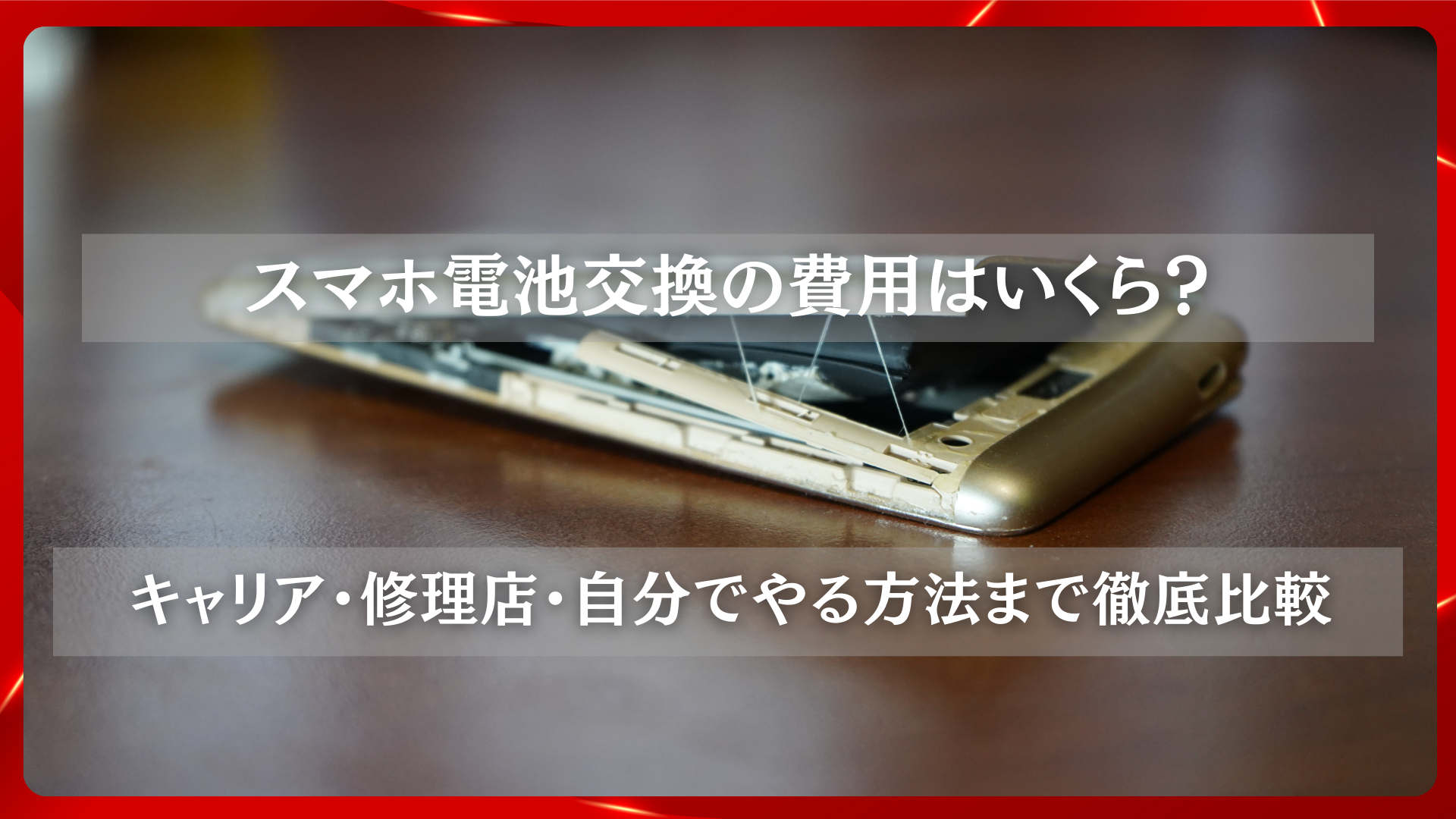
スマホ電池交換の費用はいくら?キャリア・修理店・自分でやる方法まで徹底比較
- 個人向け
- スマホのバッテリーは劣化する?交換が必要なサイン
- 電池の寿命はどれくらい?
- 交換すべきタイミングの症状とは?
- 電池交換をするべき理由とその重要性
- 電池劣化によるトラブルのリスクとは
- 交換しないまま使い続けるとどうなる?
- 長く安全にスマホを使うために必要な判断
- スマホ電池交換の方法は?3つの選択肢と特徴
- キャリアショップでの交換(ドコモ・au・ソフトバンク)
- メーカー公式サポートを利用する方法
- 街のスマホ修理店を利用するケース
- スマホ電池交換の費用と時間の目安
- AndroidとiPhoneの相場の違い
- 正規・非正規での料金差と注意点
- 作業時間とその日の対応可否
- 電池交換前にやっておくべき準備とは?
- データのバックアップは必須
- 「端末を探す」などの設定解除
- 保証や修理受付条件の確認
- 自分で電池を交換するのはアリ?DIYのリスクと注意点
- 工具と技術が必要な理由
- 保証対象外になる可能性
- 交換失敗による端末破損リスク
- スマホ電池を長持ちさせるために意識したい使い方
- こまめな充電と過放電の回避
- 温度管理とスマホケースの選び方
- バッテリーにやさしい設定の活用方法
- よくある疑問Q&A|スマホ電池交換の不安を解消
- 電池交換でデータは消える?
- 交換後に不具合が出たらどうする?
- 中古スマホは交換したほうがいい?
- まとめ|スマホ電池交換は“知識と選び方”で差がつくメンテナンス
「最近スマホの電池の減りが早い気がする…」「充電してもすぐに残量が減る…」
そんな症状に悩んでいるなら、それはバッテリー劣化のサインかもしれません。
スマートフォンに内蔵されているリチウムイオンバッテリーは消耗品です。どんなに大切に使っていても、2〜3年も経てば性能は確実に落ちていきます。
しかし、電池の寿命がきたからといって、すぐにスマホ本体を買い替える必要はありません。
バッテリーだけ交換すれば、今の端末をそのまま快適に使い続けることができるのです。
とはいえ、いざ交換を考えると次のような疑問が浮かぶのではないでしょうか?
- 「スマホの電池交換って、いくらかかるの?」
- 「キャリアショップと修理専門店、どっちがいいの?」
- 「自分で交換する方法もあるの?」
- 「そもそも今すぐ交換すべきなのか?」
本記事では、スマホ電池交換の費用・交換タイミング・依頼先の選び方・注意点などを網羅的に解説します。
ドコモ・au・ソフトバンクなどのキャリア修理から、メーカーサポート、街の修理店、さらにはDIYでの交換までそれぞれの特徴と比較ポイントを徹底的に紹介します。
さらに、交換前後に確認すべきポイントや、バッテリーを長持ちさせる使い方のコツ、よくある疑問にもQ&A形式でお答えしていきます。
スマホの電池交換を検討している方はもちろん、「まだ交換するか迷っている」という方にも役立つ内容となっています。
ぜひ最後まで読んで、あなたにとって最適な交換方法とタイミングを見つけてください。
スマホのバッテリーは劣化する?交換が必要なサイン
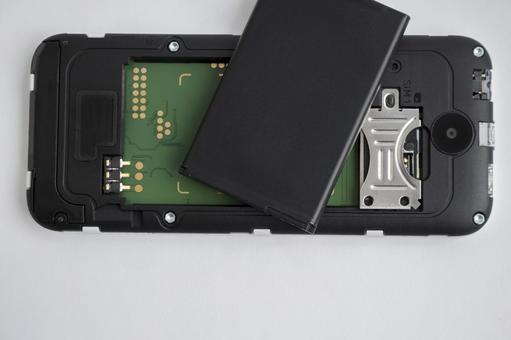
スマートフォンのバッテリーは永久に使えるものではなく、使用とともに確実に劣化していきます。
日常的に使っていると劣化に気づきにくいこともありますが、実際には電池の寿命は2〜3年ほどが目安とされており、それ以降は交換を検討する必要があります。
このセクションでは、バッテリーの寿命や交換が必要なサイン、「電池劣化」表示や異常な充電挙動の見分け方について詳しく解説します。
今使っているスマホが“そろそろ替えどきかどうか”をチェックする参考にしてください。
電池の寿命はどれくらい?
スマホに搭載されているリチウムイオンバッテリーは、一般的に約500回の充電サイクルが寿命の目安とされています。
これは、毎日1回充電する人なら約1年半〜2年、2日に1回なら3年ほどで劣化が始まる計算です。
劣化が進む主な原因
- 充電回数の増加(サイクルの蓄積)
- 高温・低温など過酷な環境での使用
- 満充電・過放電の繰り返し
- アプリや機能による常時高負荷状態
劣化したバッテリーは、充電できる容量が減るだけでなく、急に電源が落ちる・発熱しやすくなるなどのリスクもあります。
寿命を迎えたバッテリーは、使い続けるよりも早めの交換が安心です。
交換すべきタイミングの症状とは?
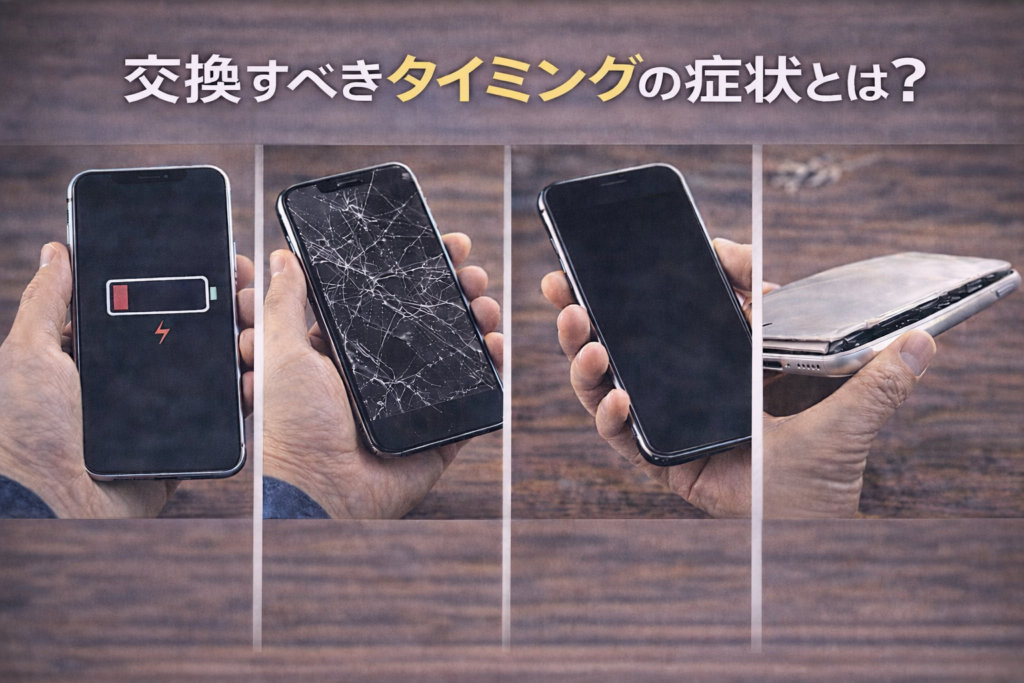
バッテリーが劣化してくると、以下のような目に見える・体感できる症状が現れます。
主なサイン
- 1日持たなくなる(急激に電池が減る)
- 残量があるのに突然シャットダウンする
- 充電中に本体が異常に熱くなる
- 充電スピードが極端に遅くなる/すぐ減る
- 背面パネルや画面が浮き上がってくる(バッテリー膨張)
こうした症状は、「アプリやOSのせいかな?」と見過ごされがちですが、バッテリーの劣化が原因であることが非常に多いです。
特に注意すべき症状
- 画面が浮いている・本体が変形している場合は要注意!
→ これはバッテリー膨張のサインで、放置すると発火の危険もあるため即時交換が必要です。
充電時の違和感で劣化を判断
- 100%まで充電しても、使用時間が明らかに短い
- 充電中に残量表示が跳ね上がる/急激に下がる
- スマホが熱を持ちやすくなった
数値だけでなく、日常的な使い心地の“変化”こそが、劣化のサインとも言えます。
「あれ?いつもより電池の減りが早いかも」と感じたら、一度状態をチェックしてみることをおすすめします。
▷電池の寿命と“そろそろ交換”の見極めが重要
スマホのバッテリーは確実に劣化していきます。
充電の減りが早い・突然落ちる・発熱や膨張があるなどの症状が出てきたら、交換を検討するサインと考えましょう。
- 寿命はおおよそ2〜3年、充電500回前後が目安
- OSの「バッテリーの状態」機能で数値確認も可能
- 症状が悪化すると、端末へのダメージや発火リスクもあるため早めの対応が重要
次のセクションでは、電池交換をすべき理由や、交換しないまま使い続けるリスクについて詳しく解説していきます。
電池交換をするべき理由とその重要性
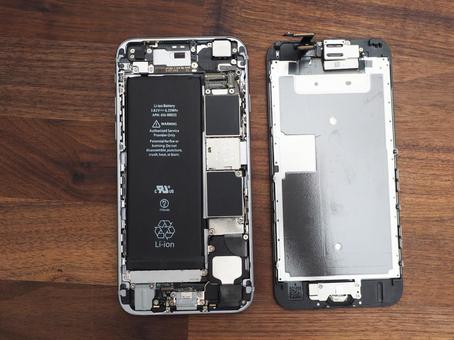
スマホの電池が劣化していると感じても、「まだ使えるから」「充電すれば問題ないし」と、つい先延ばしにしてしまう人は少なくありません。
しかし、バッテリーの劣化を放置することは、使い勝手の悪化だけでなく、端末自体の故障や安全面でのリスクにもつながります。
このセクションでは、電池交換を怠った場合に起こるトラブルや、交換しないまま使い続けたときのリスク、そして安心してスマホを長く使い続けるために必要な判断基準を解説します。
電池劣化によるトラブルのリスクとは
スマートフォンのリチウムイオンバッテリーは、劣化が進むと内部抵抗の上昇や電解液の劣化が起き、様々なトラブルを引き起こす原因になります。
主なリスクと症状
- 突然のシャットダウン
→ 残量が30〜40%あるのに急に電源が切れることが増加
- 発熱・発火の危険性
→ 劣化したバッテリーは熱を持ちやすく、最悪の場合は発煙・膨張・発火の恐れあり
- 動作の不安定化
→ CPU性能が意図的に制限されることがあり、動作が遅くなるケースも(特にiPhoneで報告多数)
- 充電トラブル
→ 充電が進まない、100%になってもすぐに減るなど、電力制御が不安定になる
これらのトラブルは放っておくと、端末全体の寿命を縮めるだけでなく、思わぬ事故につながるリスクもあります。
交換しないまま使い続けるとどうなる?
バッテリーの劣化を自覚しながら使い続けた場合、次のようなストレスや損失が蓄積していきます。
日常的な困りごと
- モバイルバッテリーが手放せない生活に
→ 外出中に不安を感じる・持ち物が増える・充電の手間が増す
- アプリの強制終了や処理落ち
→ 動作中の電力供給が不安定になり、作業途中で落ちることも
- 修理不能になる可能性も
→ バッテリーが膨張して内部を圧迫し、画面や基盤を破損させるリスク
さらに、膨張によるフレームの歪みやガラスの割れが発生した場合は、バッテリー交換だけでは済まなくなり、修理費が跳ね上がるケースもあります。
「ギリギリまで使って壊れたら機種変更すればいい」と考えていると、データ消失や思わぬ出費で後悔する可能性もあるのです。
長く安全にスマホを使うために必要な判断

スマホをできるだけ長く、そして安全に使い続けるには、バッテリーの状態を定期的にチェックし、必要なタイミングで交換する判断が大切です。
判断のポイント
- 「最大容量80%未満」「2年以上使用」 → 交換の目安
- 発熱・シャットダウン・膨張 → 即交換推奨
- 1日持たない/充電頻度が異常に高い → 実用的に交換を検討
また、AppleCareやキャリアの保証が残っている場合は、一定条件で無償交換ができることもあるため、早めに確認しておくと費用を抑えられます。
スマホを長く使うには
- 電池交換は“延命処置”ではなく、“適切なメンテナンス”
- 購入から2年経過した端末は、点検やバッテリー診断を受けるのがベスト
バッテリーの劣化に目を向けることは、スマホ全体の健康を守る行動とも言えるでしょう。
▷電池交換はスマホを守る“最善の予防策”
スマホの電池交換は、ただ電源が入らないからするのではなく、大切なデータと快適な操作環境を守るための手段です。
- 劣化を放置すれば、トラブル・発熱・データ損失のリスクが高まる
- 交換を先延ばしにすると、かえって修理費や負担が増える可能性がある
- バッテリーの状態に気づいたときが、交換のベストタイミング
日常的に使うスマートフォンだからこそ、早めの判断と適切な交換で、安心とパフォーマンスを取り戻しましょう。
スマホ電池交換の方法は?3つの選択肢と特徴
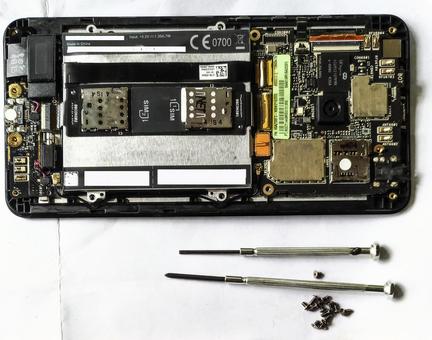
スマホの電池交換をしようと考えたとき、多くの人がまず「どこで交換すればいいのか?」という疑問にぶつかります。
現在主流の交換方法は、キャリアショップ・メーカー公式サポート・街の修理専門店の3種類。
それぞれにメリット・デメリットや対応内容の違いがあるため、選び方によって満足度に差が出やすいのが実情です。
このセクションでは、各交換方法の流れと特徴、費用感や注意点までわかりやすく解説します。
「安さ重視」「保証重視」「スピード重視」など、あなたの目的に合った方法を見つけてください。
キャリアショップでの交換(ドコモ・au・ソフトバンク)
3大キャリア(ドコモ・au・ソフトバンク)のショップでも、スマホの電池交換を申し込むことが可能です。
ただし、実際の修理は自社で行うのではなく、メーカーや提携業者への取り次ぎとなることがほとんどです。
特徴と流れ
- 店頭でスマホを預かり、メーカーへ配送修理されるケースが多い
- 端末を数日〜1週間程度預ける必要あり
- 基本的に予約が必要(特に混雑時)
メリット
- 保証サービスとの連携がしやすい(ケータイ補償など)
- 公式のサポート窓口として安心感あり
デメリット
- 即日対応はほぼ不可
- 店舗によって対応の質にばらつきあり
- キャリア独自の補償に入っていないと費用が割高なケースも
「契約店舗でまとめて相談したい」「キャリアの補償がまだ有効」という方に向いています。
メーカー公式サポートを利用する方法
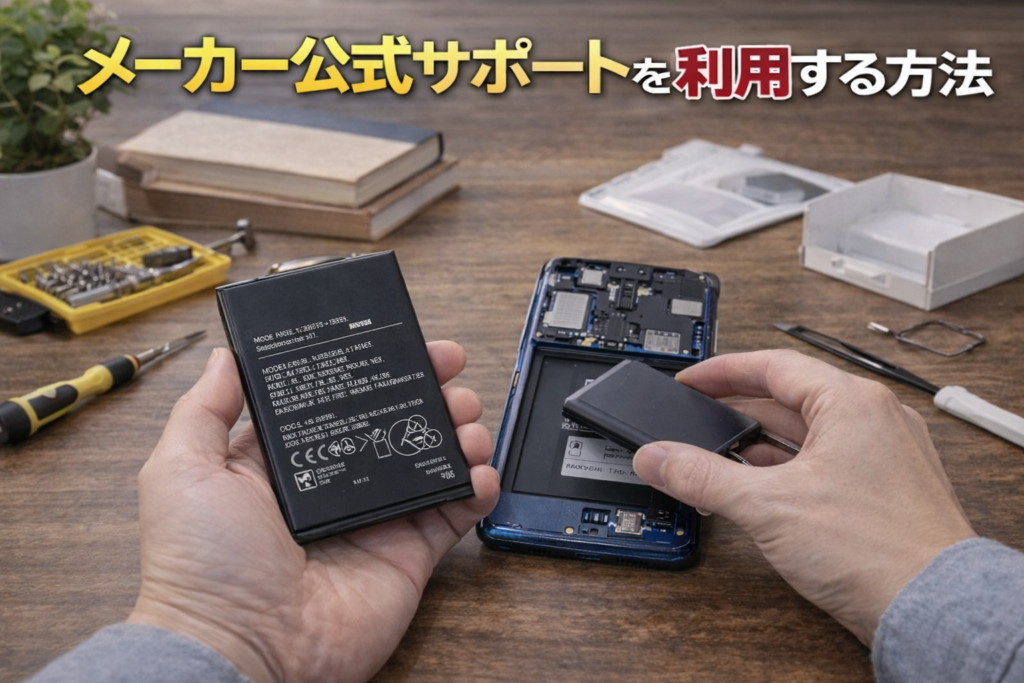
Apple(iPhone)やSony・SHARPなどのAndroidメーカーでは、公式の修理受付窓口を通じたバッテリー交換サービスを提供しています。
特徴と流れ
- メーカー公式サイトから申し込み(Appleサポート/My Sony など)
- 店舗持ち込み or 配送修理のいずれかを選択可能
- Appleでは「Apple Store」または「正規サービスプロバイダ」でも受付可
メリット
- 純正部品を使用、品質が保証されている
- 修理後も保証対象が継続されやすい
- 「最大容量80%未満」などの条件で無償交換対応もあり(AppleCare+加入時など)
デメリット
- 費用はやや高め(例:iPhoneで8,800〜19,400円)
- 予約が必須で、即対応できないことも
品質と信頼性を重視する方、また長期的にスマホを使い続けたい方にとっては最も安心な方法です。
街のスマホ修理店を利用するケース
急なトラブルやスピード重視で交換したい場合は、非正規のスマホ修理店(スマホステーション、スマホスピタルなど)の利用が選択肢になります。
特徴と流れ
- 店舗に直接持ち込み、即日30〜60分でバッテリー交換が可能
- 事前予約なしでも受付可の店舗が多い
メリット
- 費用が安い(4,000〜10,000円程度が相場)
- 即日対応で当日中に復旧可能
- 一部店舗では独自保証(3〜6ヶ月)を付けてくれる
デメリット
- 非純正部品を使用している可能性が高い
- Appleやメーカー公式保証が無効になる可能性
- 店舗ごとに技術や対応品質に差がある
「今すぐ交換したい」「できるだけ安く済ませたい」場合に便利な選択肢ですが、信頼できる業者かどうかの見極めが非常に重要です。
▷「重視するポイント」に合わせて最適な方法を選ぼう
スマホの電池交換方法は、「どこが一番良い」ではなく、自分の目的・状況に合った方法を選ぶことが何より重要です。
- 安全性・保証の継続を重視するならメーカー公式サポートがベスト
- 契約中の補償が活用できるならキャリアショップ経由も有効
- 費用やスピードを優先するなら非正規修理店も視野に
いずれの場合も、事前に費用・保証範囲・対応スピードをしっかり確認しておくことがトラブル回避のカギとなります。
スマホ電池交換の費用と時間の目安

「スマホのバッテリー交換って、実際いくらかかるの?」「どれくらい時間がかかるのか、仕事帰りにできるのか知りたい」そう感じている人は少なくありません。
スマホの電池交換費用や所要時間は、iPhoneとAndroidの機種差・修理を依頼する場所(正規 or 非正規)・端末の状態によって大きく変わります。
料金がわかりにくいまま修理を依頼してしまうと、予想外の出費や時間ロスにつながる可能性もあります。
このセクションでは、スマホのバッテリー交換にかかる費用の目安と、実際の所要時間・即日対応の可否などをパターン別にわかりやすく解説します。
AndroidとiPhoneの相場の違い
バッテリー交換の相場は、iPhoneとAndroidで料金体系に差があります。
また、Androidはメーカーごと・機種ごとのパーツ調達コストが異なるため、一律価格になりにくいのが特徴です。
iPhoneの交換費用(Apple公式・保証外)
- iPhone SE(第2世代以前) – 8,800円(税込)
- iPhone 11〜13シリーズ – 12,800円(税込)
- iPhone 14〜15 Proシリーズ – 15,800〜19,400円(税込)
Android(メーカー・修理店による)
- Xperia・AQUOS・Galaxyなど – 6,000〜12,000円が一般的
- ハイエンド機種(例:Xperia 1 Vなど) – 15,000円以上のケースも
- メーカー公式サポートでは、送料や診断料が別途発生することもあり
iPhoneはAppleが全国一律価格を設定しているのに対し、Androidは機種や修理窓口によって金額差が大きいため、事前見積もりが重要になります。
正規・非正規での料金差と注意点
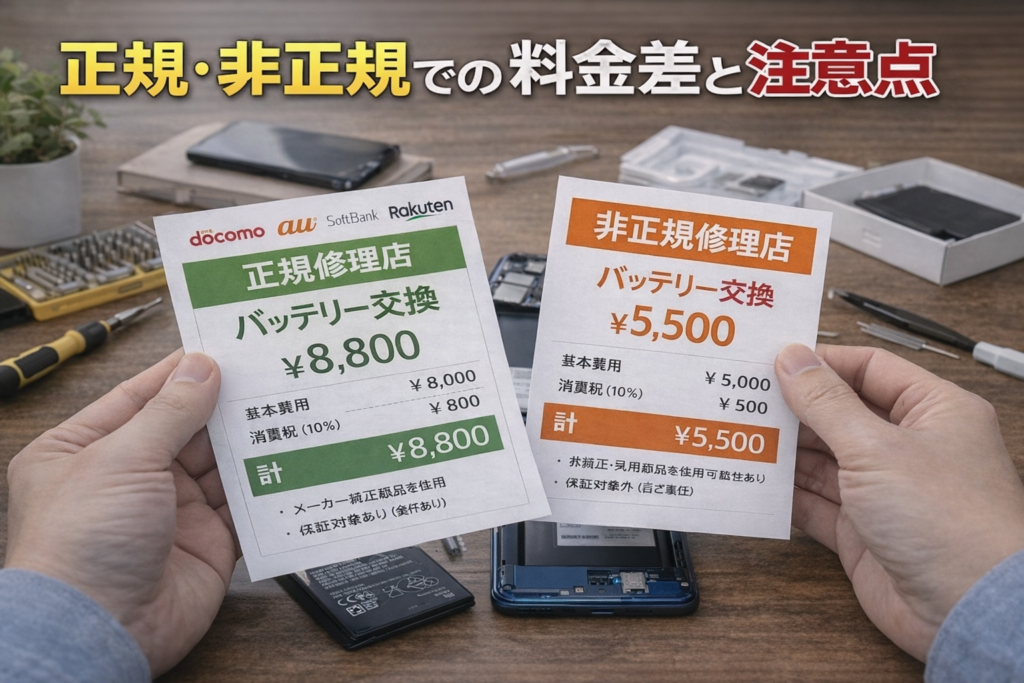
修理費用を決めるもうひとつのポイントが、「正規ルート」か「非正規修理店」かという選択です。
正規ルート(Apple公式/メーカー窓口)
- iPhone – 8,800~19,400円(税込)
- Android – メーカーにより異なるが、10,000円前後が中心
特徴
- 純正バッテリー・技術者による修理
- 保証が継続される
- 保証内/AppleCare+適用時は無償 or 割引交換あり
非正規修理店(スマホステーション等)
- iPhone – 4,000〜9,000円
- Android – 5,000〜12,000円(機種・部品次第)
特徴
- 即日対応可能/予約不要な店舗も多い
- 保証は独自対応(3〜6ヶ月保証など)
- 純正パーツでないことも多く、今後の保証が無効化される可能性あり
注意点
- 非正規修理を行うと、メーカー保証が使えなくなる場合がある
- 「PSEマークなし」の粗悪バッテリー使用には要注意
料金が安くて早い非正規修理は魅力的ですが、長く使いたい端末や保証期間中の機種では慎重な判断が必要です。
作業時間とその日の対応可否
「今すぐバッテリーを交換したい」「仕事の合間に済ませたい」というニーズも多いため、作業時間と即日対応の可否も重要な判断材料になります。
正規ルート(Apple・メーカー公式)
- 店舗持ち込み – 即日〜1〜2時間(※予約必須/混雑時は数日)
- 配送修理 – 預かり1週間前後(往復日数含む)
- キャリアショップ – 取り次ぎのみで、数日〜1週間かかることが多い
非正規修理店
- 店舗持ち込み – 30〜60分で完了が一般的
- 予約不要の店も多く、昼休みや仕事帰りにも対応可能
即日対応を希望する場合は、非正規修理店が圧倒的に早くて柔軟です。
ただし、「時間がない=判断を急ぎすぎる」ことでリスクを見落とさないよう注意も必要です。
▷費用と時間を把握して“最適な交換方法”を選ぼう
スマホの電池交換にかかるコストと時間は、機種・依頼先・保証状況によって大きく変わります。
- iPhoneはApple公式で8,800~19,400円が相場/Androidは機種ごとに幅広い
- 正規ルートは安心感が強く、保証対象なら無償対応もある
- 非正規修理は安くて早いが、保証無効・品質差のリスクがある
- 即日希望なら非正規、品質重視なら正規ルートが最適
「費用」「スピード」「保証」「安心感」のどれを優先するかを考えながら、自分に合った交換方法を選ぶことが、失敗しないスマホメンテナンスの第一歩です。
電池交換前にやっておくべき準備とは?

スマホのバッテリー交換を依頼する際、「とりあえず店舗に持っていけば大丈夫」と考えている方は要注意です。
実際には、交換前に最低限やっておくべき準備がいくつかあります。
それを怠ると、修理を断られたり、大切なデータが消失するリスクすらあるのです。
このセクションでは、スマホの電池交換前にユーザーが必ず確認・実行しておくべき3つの準備、「データのバックアップ」「端末を探すなどの設定解除」「保証や条件の確認」について解説します。
データのバックアップは必須
バッテリー交換は基本的にデータを消さずに行われますが、100%安全とは限りません。
特に膨張や基盤不良を伴う修理では、初期化や本体交換が必要になる可能性もあります。
推奨されるバックアップ方法
- 【iPhone】「設定」→「iCloud」→「iCloudバックアップ」→「今すぐバックアップ」
- 【Android】「設定」→「Google アカウント」→「バックアップ」
- パソコンにローカル保存したい場合は
→ iTunes(Windows)/Finder(Mac)/Android File Transferなどを活用
バックアップしておくべき主なデータ
- 写真・動画
- LINE・SNS・通話履歴
- メモ・カレンダー・連絡先・アプリ設定
- 二段階認証(Google Authenticator等)のデータ
「交換作業中に突然電源が入らなくなった」「起動時に文鎮化した」という万が一の事態に備えるためにも、修理前のバックアップは必ず行っておきましょう。
「端末を探す」などの設定解除
ほとんどの修理業者(特にApple・メーカー公式)は、セキュリティ保護の観点から、バッテリー交換前に端末のロック解除や「探す」機能の無効化を求めています。
必ずオフにすべき設定
- 【iPhone】
→「設定」→「Apple ID」→「探す」→「iPhoneを探す」→オフ
※Apple IDパスワードが必要 - 【Android(Googleアカウント)】
→「設定」→「セキュリティ」→「端末を探す」→オフ(Googleログイン解除)
これを解除していないとどうなる?
- Appleの場合、修理受付すらしてもらえない
- Androidでも、修理後にGoogle認証でロックがかかり、操作不能になるリスク
この設定は「盗難・紛失防止」のための重要機能ですが、正規の修理でも一時的にオフが必要です。
交換が完了したら、再度オンにすることもお忘れなく。
保証や修理受付条件の確認

事前に保証内容・修理条件を確認しておくことで、思わぬ出費やトラブルを防ぐことができます。
チェックしておきたいポイント
- AppleCare+やキャリアの補償プランに加入しているか?
→ iPhoneでは最大容量80%未満なら無償交換のケースあり
- 購入からの経過年数・保証期間は?
→ 多くのメーカーでは購入1年以内は無料修理対象
- 修理店の保証ポリシーは?
→ 正規/非正規で対応や保証期間が異なるため、事前説明を確認しておくと安心
- 事前予約の必要有無
→ Apple公式やキャリアショップは原則要予約。当日飛び込み不可のケース多数
特に正規サービスの場合、保証対象外と判定された途端に高額修理費が発生することもあるため、事前に費用感を確認しておくのがおすすめです。
▷スムーズで安全な交換のために“事前準備”は必須
スマホの電池交換を成功させるためには、本体を持っていくだけでは不十分です。
以下のような基本的な準備を済ませておくことで、トラブル回避・費用の節約・データ保護につながります。
- データのバックアップは必ず取る(クラウド or ローカル)
- 「端末を探す」などセキュリティ機能は事前に解除
- 保証状況や修理条件、予約の有無を事前確認
このひと手間が、交換作業をスムーズにし、スマホを安心して長く使い続けるための大切なステップとなります。
自分で電池を交換するのはアリ?DIYのリスクと注意点

スマホのバッテリー交換費用を調べていると、「自分で交換すれば安く済むかも」と思ったことはありませんか?
YouTubeや通販サイトでは、交換用バッテリーや分解キットが手軽に購入でき、動画で手順を紹介している人も多いため、「意外と簡単そう」と感じるかもしれません。
しかし実際には、DIYでのバッテリー交換には重大なリスクが潜んでいます。
本セクションでは、スマホの電池を自分で交換する場合に必要な工具やスキル、DIYによって生じるリスクや注意点を具体的に解説します。
工具と技術が必要な理由
スマホは精密機器であり、バッテリー交換には適切な道具と慎重な手順が必須です。
主に必要となる工具
- 専用の星型ドライバー(Pentalobe)
- バッテリー固定用の両面テープ
- 吸盤・ピック・ヘラなどの分解ツール
- 静電気防止用の手袋やマット
- ※機種によっては特殊工具が必要な場合も
技術的な難しさ

- スマホ内部は非常に繊細で部品同士が密集している
- ケーブル類が短く、力の入れ方を間違えると断線・破損
- バッテリーの取り外しには加熱が必要なこともあり、危険が伴う
一見シンプルに見える作業でも、わずかなミスで画面割れや起動不能になる可能性があるため、初心者にはハードルが高いのが実情です。
保証対象外になる可能性
DIYでの電池交換は、多くのメーカーやキャリアの保証・補償サービスを無効にしてしまうリスクがあります。
よくある保証無効のパターン
- メーカー以外の部品を使用した場合
- 分解履歴が検出された場合(内部に非純正ネジや接着剤の痕跡)
- 故障の原因がユーザー側の操作によると判断された場合
たとえばAppleでは、非正規修理の履歴がある端末に対しては、以降の正規サポートが受けられなくなる可能性があると明記されています。
また、キャリアの補償(例:docomoの「ケータイ補償サービス」)でも、非正規の分解が確認されると補償対象外となることが多いです。
「失敗したら正規で直してもらおう」と考えるのは危険で、DIYの時点で“後戻りできない”状態になる可能性があるのです。
交換失敗による端末破損リスク

DIYでの最大のリスクは、「交換に失敗してスマホ自体を使えなくすること」です。
しかも、その故障はバッテリーだけでなく、本体全体の致命的な損傷につながることもあります。
実際によくある失敗例
- 液晶ケーブルを断線して画面が映らなくなった
- バッテリーに傷を入れて発煙・発火した
- ネジの位置を間違えて基盤を貫通、ショート
- うまく閉じられず防水性能が失われた
特に、バッテリーは発火性の高い部品のため、誤ってピンセットや金属工具で傷つけてしまうと、最悪の場合は発火・爆発の危険性もあるため、安易な作業は極めて危険です。
交換キットに同封されているバッテリー自体も、PSE認証を受けていない粗悪品が混ざっていることがあり、品質保証がない点もリスクです。
▷DIYは自己責任、失敗リスクを理解して選ぶべき
スマホのバッテリー交換を自分で行うことは、「費用を抑えたい」「すぐに直したい」という動機としては魅力的に見えます。
しかし実際には、高度な分解技術・専用工具・失敗したときの覚悟と費用をすべて自己負担で背負う必要があることを理解しておくべきです。
- 素人作業では端末破損や火災のリスクがある
- 一度分解するとメーカー・キャリア保証が失われる可能性大
- 再修理ができなくなり、買い替えの方が高くつくケースもある
「自己責任でチャレンジしたい」場合を除き、安全かつ確実に直すなら正規または信頼できる修理店の利用がおすすめです。
スマホ電池を長持ちさせるために意識したい使い方

スマホのバッテリー交換をしたばかりの方も、まだ交換を考えていない方も、できるだけバッテリーを長持ちさせたいというのが本音ではないでしょうか?
リチウムイオン電池は消耗品とはいえ、ちょっとした使い方や設定の工夫次第で、劣化のスピードを大きく抑えることが可能です。
このセクションでは、日常の中で意識するだけでスマホのバッテリー寿命が延びる習慣とコツを紹介します。
毎日使うスマホだからこそ、気軽に続けられる対策で賢く電池を守りましょう。
こまめな充電と過放電の回避
バッテリーにもっともダメージを与えるのは、0%まで使い切る「過放電」や100%までのフル充電を頻繁に行うことです。
長持ちさせる充電のコツ
- 理想的な充電範囲は20〜80% → この範囲内での充電を繰り返すとバッテリーへの負荷が軽減される
- 満充電のまま長時間放置しない → 寝る前のフル充電→朝まで差しっぱなしは避けるのがベター
- モバイルバッテリーを多用する場合も要注意 → 急速充電や不安定な電圧がバッテリーに負担をかけることがある
iOSやAndroidの一部機種では「最適化された充電」機能も備わっており、これをオンにしておくとフル充電の負荷を自動で回避するよう調整してくれます。
温度管理とスマホケースの選び方
バッテリーの劣化を進める大きな要因の一つが温度です。
リチウムイオン電池は熱に弱く、高温状態での使用や充電が続くと寿命を著しく縮める可能性があります。
バッテリーに優しい温度管理術
- 直射日光の下での使用・充電を避ける
→ 炎天下の車内、屋外充電などはNG
- ケースの通気性を見直す
→ 熱がこもる分厚いラバーケースや手帳型ケースは、充電時だけ外すのが理想
- 充電中の高負荷操作を避ける
→ 充電しながらのゲーム・動画視聴は発熱の原因に
また、バッテリーが膨張しやすくなるのも温度によるものです。
高温・低温環境での使用はなるべく避け、スマホが熱を持ったときは一度電源を切って休ませることも大切です。
バッテリーにやさしい設定の活用方法
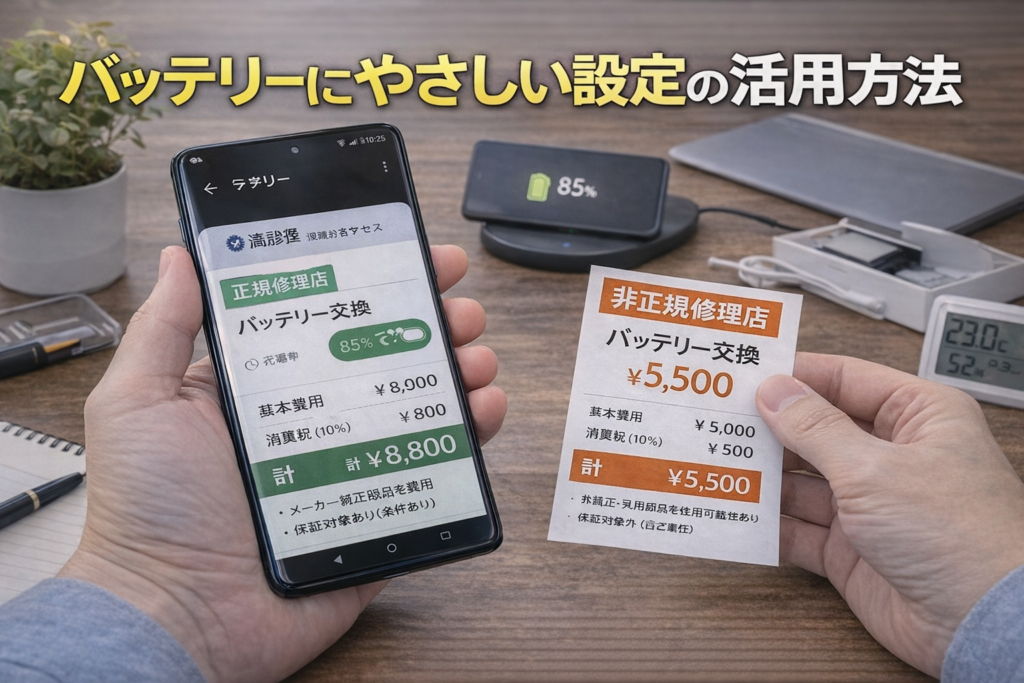
スマホのOSには、バッテリーを節約しつつ劣化を防ぐための設定機能が多数用意されています。
日常的に見直すことで、電池の消耗を抑え、充放電回数も減らすことが可能です。
iPhone/Android共通で活用できる設定
「バッテリー最適化機能」のオン
→ iPhone:「設定」→「バッテリー」→「バッテリーの状態と充電」→「最適化されたバッテリー充電」
→ Android(機種により表現は異なる):「設定」→「バッテリー」→「最適化」や「スマート充電」など
「低電力モード/省電力モード」の利用
バッテリー残量が減ったときや外出時に有効活用すると、消耗を最小限に
バックグラウンドアプリの制限 → 不要なアプリの通知・自動同期・常駐処理をオフにする
このような設定を適切に使うことで、バッテリーにかかる負担を減らし、寿命を延ばすだけでなく、1日の持ち時間も向上させることができます。
▷日常の“ちょっとした意識”がバッテリー寿命を大きく変える
バッテリーの寿命を決めるのは、スペックではなく使い方です。
ほんの少し気をつけるだけで、交換の頻度を減らし、スマホを長く快適に使い続けることができます。
- 20〜80%の充電範囲を意識し、満充電・過放電を避ける
- 高温に注意し、ケースや使用環境を見直す
- iOS・Androidの省電力設定や最適化機能を活用する
毎日使うスマートフォンだからこそ、バッテリーに優しい習慣を身につけて賢く管理していきましょう。
このような積み重ねが、次のバッテリー交換までの期間を延ばし、結果的にコストも手間も抑える賢い選択になります。
よくある疑問Q&A|スマホ電池交換の不安を解消
スマホのバッテリー交換は身近なメンテナンスのひとつですが、いざ依頼しようとすると様々な不安や疑問が出てくるものです。
- 「電池交換でデータは消えない?」
- 「交換後に調子が悪くなったらどうすればいい?」
- 「中古スマホを買ったけど、バッテリーって替えるべき?」
こうした素朴な疑問に対し、このセクションではユーザーからよく寄せられる質問をQ&A形式でわかりやすく解説します。
電池交換の不安を事前に解消して、安心して手続きを進めましょう。
電池交換でデータは消える?
基本的に、バッテリー交換作業だけでデータが消えることはありません。
交換対象となるのはバッテリー本体であり、写真・連絡先・アプリなどのデータはストレージに保存されているため直接影響はありません。
ただし、以下のケースではデータ消失のリスクがゼロではないため注意が必要です。
データが消える可能性のあるケース
- 作業中に本体が起動不能(基板トラブル・過電流など)になる
- 修理店側のミスにより、端末が初期化された状態で返却される
- 膨張や発熱で、事前に内部データ破損が発生していた
また、Apple公式や一部キャリア対応の交換では、事前に「データは必ずバックアップを取ってください」と案内されるのが一般的です。
✅ 結論:消えないのが原則だが、“万が一”に備えてバックアップは必須。
交換後に不具合が出たらどうする?

バッテリー交換後にまれに発生する不具合として、次のようなケースがあります。
よくある不具合と原因
- 電源が入らない/頻繁に再起動する
→ バッテリーの接続不良/初期不良
- バッテリー残量表示が不安定
→ 新バッテリーがシステムに認識されていない(キャリブレーション不足)
- 発熱や異音、充電ができない
→ バッテリーの品質不良、もしくは修理時の破損
不具合が起きた場合の対応
- 正規サービス(Apple・メーカー)で交換した場合
→ 90日以内なら無償再修理の対象(保証内容を要確認)
- 街の修理店(非正規)で交換した場合
→ 店舗ごとに保証期間が異なる(3〜6ヶ月が一般的)。レシートや保証書の保管が重要
自分で交換(DIY)した場合
- 基本的にすべて自己責任。不具合が出てもメーカーや正規修理は対応不可のケースが多い。
✅ 結論:万一の不具合に備えて、保証内容の確認とアフター対応のある店舗を選ぶのが安心。
中古スマホは交換したほうがいい?
中古で購入したスマホは、見た目がキレイでもバッテリーが大きく劣化しているケースが多いため、状況によっては交換をおすすめします。
確認すべきポイント
- 【iPhoneの場合】設定 → バッテリー → 「最大容量」
→ 80%以下なら要交換検討。
→ 「バッテリーに関する重要なメッセージ」が出ていれば即交換推奨。 - 【Androidの場合】専用アプリやショップの診断で確認可能。
→ バッテリー診断を無料で行ってくれる修理店もあり。
バッテリーを交換すべき理由
- 動作が不安定になりやすく、トラブルが起きやすい
- リセールバリュー(再販売価値)が下がる
- 長く使うなら、最初にバッテリーをリフレッシュした方が安心
ただし、端末価格と交換費用を比較し、「交換するより新機種を買った方が得」な場合もあるので、その点は冷静に判断しましょう。
✅ 結論:バッテリーの劣化が進んでいれば、中古でも早めに交換した方が快適・安全に使える。
▷不安は“事前の確認”と“正しい情報”で解消できる
スマホのバッテリー交換には不安がつきものですが、正しい知識と事前準備があればトラブルの大半は防げます。
- データは基本的に消えないが、バックアップは必須
- 不具合時に備えて、保証対応のある業者を選ぶと安心
- 中古スマホは「最大容量」や動作状態を確認し、必要なら早めに交換を検討
バッテリー交換は、スマホを長く快適に使い続けるための“健康診断”のようなものです。
疑問や不安をしっかり解消したうえで、最適な選択をしていきましょう。
まとめ|スマホ電池交換は“知識と選び方”で差がつくメンテナンス

スマホのバッテリーは消耗品であり、適切なタイミングで交換し、正しい方法を選ぶことが長く快適に使うためのカギとなります。
この記事では以下のポイントを総合的に解説しました。
- バッテリーの劣化サインや寿命の目安
- 電池交換を先延ばしにすることで起こるトラブルや危険性
- キャリア・メーカー・修理店・DIYの4つの交換方法とその違い
- 交換費用の相場・時間・保証条件の比較
- 交換前にやるべき準備と注意点(データバックアップ・設定解除など)
- 交換後のバッテリーを長持ちさせるための習慣・設定
- よくある不安や疑問へのQ&A(データ消失・中古端末・不具合対応など)
スマホは今や日常生活のインフラ。
だからこそ、バッテリーの状態に早めに気づき、最適な対応をすることが大切です。
- 「最近バッテリーの減りが早いかも」と感じたら、まずはバッテリーの状態をチェック
- 予算・スピード・保証のバランスを見ながら、自分に合った交換方法を選択
- 交換後は、日常の使い方を少し工夫するだけで長持ち
“ただ使い続ける”から、“メンテナンスしながら賢く使う”スマホライフへ。
この記事が、あなたのスマホを安全・快適に使い続けるためのきっかけになれば幸いです。
 記事をシェアする


 関連キーワード






 目次
目次