iPhone電池交換の費用はいくら?モデル別料金とお得に交換する方法
この記事の内容について相談する
専門スタッフが無料でお答えします。オンライン相談も可能です。
「最近、iPhoneのバッテリーの減りが早い気がする…」「電池交換っていくらかかるの?」
そんな疑問を抱えている方は多いのではないでしょうか。
iPhoneは高性能で長く使えるスマートフォンですが、バッテリーは消耗品であり、長期間使用するほど劣化が進みます。
電池のもちが悪くなると日常の使い勝手に影響し、結果として「買い替え」よりも「バッテリー交換」のほうがコスパが良い選択肢となる場合も多くあります。
しかし実際には、
- 交換のタイミングはいつ?
- Apple公式の費用は?
- 修理店やサードパーティと比べてどこがお得?
- データは消える?保証はどうなる?
など、気になるポイントは多数あります。
本記事では、iPhoneの電池交換にかかる費用やモデル別料金、おすすめの交換方法、交換時の注意点を初心者にもわかりやすく解説します。
あわせて、バッテリーを長持ちさせる使い方や、修理店の選び方も紹介するので、この記事を読めば「いつ・どこで・いくらで」交換するべきかがはっきりわかります。
これからバッテリー交換を検討している方は、ぜひ最後までご覧ください。
スマホに関するお悩みはお気軽にご相談ください。
iPhoneのバッテリーは劣化する?交換が必要なサイン
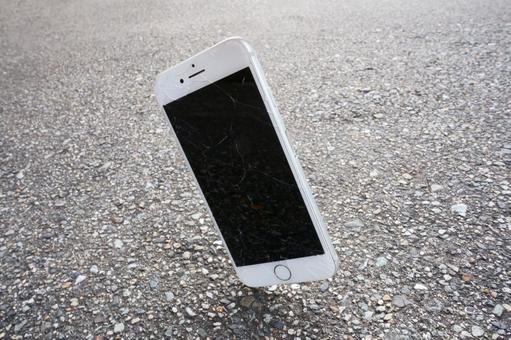
iPhoneは性能や操作性に優れたデバイスですが、バッテリーだけは消耗品です。
どんなに丁寧に使っていても、一定期間を過ぎると電池のもちが悪くなり、交換が必要になる時期がやってきます。
とはいえ、「どれくらい使ったら劣化するの?」「交換が必要なサインって?」といった疑問を抱く人も多いでしょう。
このセクションでは、iPhoneのバッテリー寿命や劣化の仕組み、交換すべきタイミングの見極め方をわかりやすく解説します。
バッテリーの寿命と劣化の仕組み
iPhoneに搭載されているリチウムイオンバッテリーは、充放電を繰り返すたびに化学的な性能が劣化していきます。
Appleによると、「約500回の充電サイクル」で本来の最大容量の80%まで低下するのが目安とされています。
劣化が進むと起きやすいこと
- 一度の充電で使える時間が短くなる
- バッテリーが急激に減る(%が飛ぶ)
- 満タンでも突然電源が落ちる
- 充電に時間がかかるようになる
これらは自然な経年劣化であり、バッテリー自体の構造上避けられません。
とはいえ、劣化のスピードは使用状況(充電回数・充電方法・温度環境)などで大きく変わることもあります。
交換時期の目安となる症状とは
以下のような症状が現れたら、バッテリー交換を検討するタイミングといえるでしょう。
- 1日もたずにバッテリーが切れる→ 朝フル充電しても夕方には20%を下回る状態。
- 残量がまだあるのに電源が落ちる→ 30〜40%残っていても突然シャットダウンする場合は要注意。
- 本体が熱くなることが多くなった→ バッテリーが発熱しやすい状態になっている可能性あり。
- 充電が非常に遅い/進まない→ 劣化によりバッテリーが充電を受け付けづらくなっている。
- 背面が膨らんできた/画面が浮いてきた→ 危険な膨張のサイン。即交換が必要です。
こうした症状は「機種が古くなったせい」と思われがちですが、原因の多くはバッテリー劣化にあります。
本体自体はまだ使えることが多いため、電池交換のみで快適な使用感が戻るケースが非常に多いです。
「バッテリーの状態」で見る最大容量と交換目安
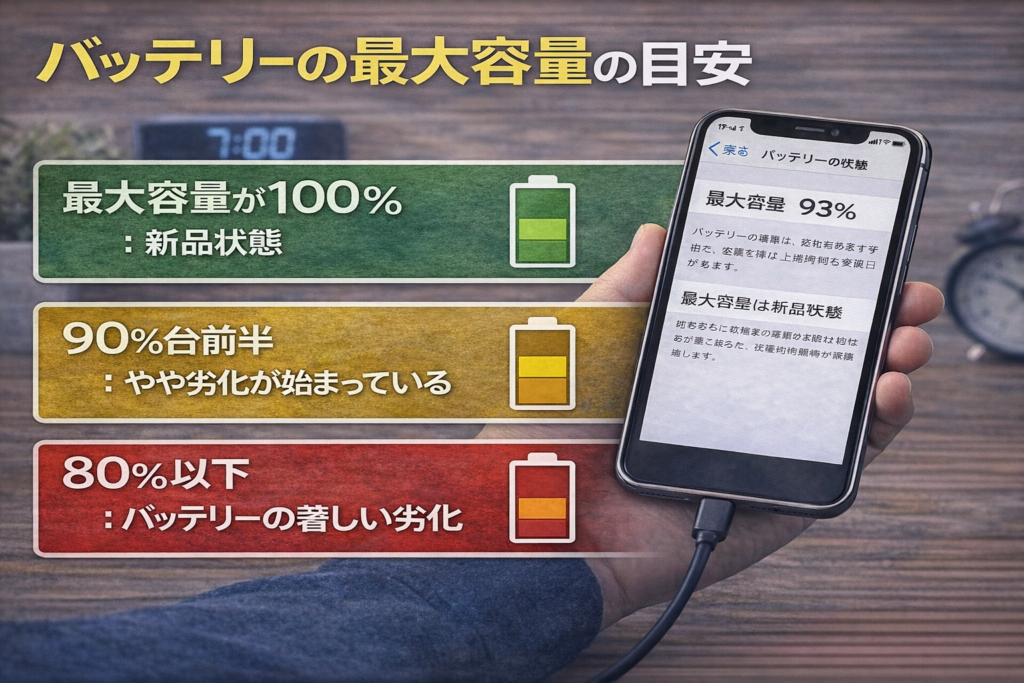
iPhoneでは、設定アプリからバッテリーの劣化具合を数値で確認することができます。
確認手順
「設定」→「バッテリー」→「バッテリーの状態と充電」→「最大容量」をチェック
- 最大容量が100%:新品状態
- 90%台前半:やや劣化が始まっている
- 80%以下:バッテリーの著しい劣化
Appleでは、「80%を下回った状態は交換を推奨」としています。
また、「バッテリーに関する重要なメッセージ」が表示された場合は、完全に劣化しているサインです。
さらに注意したい項目
- ピークパフォーマンス性能の表示
「バッテリーが著しく劣化しています」などの警告文が出ていれば、電源が突然落ちる可能性が高い状態。
このように、iPhoneは視覚的な症状だけでなく、設定画面での確認により数値でも交換時期を把握できるのが特徴です。
◆「バッテリーが劣化しているかも」と思ったらすぐチェックを
iPhoneのバッテリーは、使い方に関係なく必ず劣化していく消耗部品です。
電池のもちが悪い・シャットダウンが起きる・最大容量が80%以下など、明らかな症状がある場合は、早めのバッテリー交換がスマホ寿命を延ばすカギになります。
- 充電サイクル500回を超えると寿命の目安
- 症状と設定画面の数値で交換の判断が可能
- 膨張や発熱などの異常があれば即交換が必要
次のセクションでは、Apple公式による電池交換サービスの流れや、修理の申し込み方法について詳しく解説していきます。
最大容量80%でも交換できない?|AppleCare+無償交換の条件と“検査値”の落とし穴

AppleCare+のバッテリー無償交換は「最大容量80%未満」が目安として知られていますが、実務ではiPhoneの表示値だけで確定しないのが落とし穴です。
最終判断はApple側の診断結果(検査値)で決まるため、表示が79%でも通らないと感じるケースが出ます。
ここでは、無償交換の条件を整理しつつ、交換を遅らせる設定と、当日のデータ不安を潰す事前チェックまで一気にまとめます。
80%未満の基準はどれ?
結論、「設定>バッテリー」に表示される最大容量は“目安”で、無償交換の可否は診断(検査値)で確定します。
そのため、表示が80%未満でも「診断上は条件未達」と扱われることがあり、逆に表示よりも厳しい判定が出るケースもあります。
起きやすいギャップ例
- iPhone表示:最大容量79%
- 診断:状態評価が交換基準に届かず対象外(または別の要因で対象外)
- 反対に、診断では表示より厳しい数値(実測)として扱われることがある
ここだけ先に押さえる
- “80%を切った表示”=確定ではない
- 最終は診断結果
- 表示値だけで予定を組むと、当日「対象外」の可能性があるので、事前診断・事前予約でダメージを減らす
無償交換の対象になる条件
無償交換は「最大容量」だけでなく、加入状況と本体状態の条件が揃ってはじめて成立します。
運用上は、次の4点を“チェックリスト化”しておくとブレません。
無償交換チェック(社内共有にも使える形)
- AppleCare+加入中(有効期限内)
- 改造・非正規修理歴がない(非純正バッテリー交換歴などがあると該当しにくい)
- 外装や水没など重大なダメージがない(診断で別修理扱いになる可能性)
- 診断で80%未満と判定(表示値ではなく診断結果が基準)
対象外になりやすい代表例
- 過去に非正規店でバッテリー交換済み(純正判定にならない可能性)
- 水没反応・筐体破損があり、バッテリー以前に本体修理が必要扱い
- 表示は下がっているが、診断上の判定が交換基準に届かない
メモ:対象外だった場合でも、次の行動が取れるように「有償交換の費用感」「買い替え判断」「代替機(予備機)運用」をあらかじめ想定しておくと、業務停止を避けられます。
交換を遅らせたい人向け設定
“交換する・しない”の前に、劣化を遅らせる設定を入れておくと、バッテリー寿命を伸ばしやすくなります。
ポイントは満充電時間を減らすことです。
おすすめ設定(iPhone15以降の運用例)
- 設定→バッテリー→充電
- 充電上限(例:80%上限)を選ぶ
- もしくは最適化されたバッテリー充電をON(学習で充電を調整)
効きやすい人
- 毎日長時間充電しっぱなし(夜間充電が多い)
- 業務端末で“満充電の待機時間”が長い(常時スタンバイ運用)
注意点(現場で困りやすい)
- 外回り・長時間稼働で電池持ちが不安な日は、上限設定が邪魔になることがある
→「普段は上限ON、必要な日だけ一時的に100%」のように運用で調整すると事故が減ります。
データ不安をゼロにする事前チェック
バッテリー交換は通常はデータがそのまま戻るケースもありますが、“万が一”に備えるのが正解です。
交換当日に詰まりやすいのは「バックアップ不足」「探すがOFFにできない」「アプリ再ログイン地獄」の3つなので、先に潰します。
枠で固定表示用:交換前チェックリスト
- iCloudバックアップ:ON(写真は容量都合で除外可、ただし業務写真は要注意)
- PCバックアップ:Finder/iTunesで暗号化バックアップ(ID・パスワード系を守る)
- 「探す」をOFFにできる準備:AppleIDとパスワードを確認(当日詰まりやすい)
- SMSが必要なアプリの確認:銀行・決済・業務アプリの再登録で必要になりがち
- LINE等の重要データ:引き継ぎ手順・復元手順を事前に確認
当日の事故を減らす流れ
- 直前にバックアップ(iCloud+PCの二段)
- 「探す」OFFにできる状態にする(ID/パスワード確認)
- 復元後、業務アプリ→決済→連絡(LINE等)の順でログイン確認
業務端末運用(小売・店舗で強い考え方)
- POS/在庫など止められない端末は、AppleCare+加入に加えて
「予約→診断→交換」までの手順を前倒ししてダウンタイムを最小化 - 可能なら予備機1台(またはeSIM即日移行できる体制)を用意すると、現場が止まりにくい
◆80%は“表示”より“診断”が基準。条件と準備を揃えれば、無償交換も長期運用もブレないAppleCare+の無償交換は「80%未満」が目安でも、最終判断はAppleの診断結果で決まるため、表示値だけで確定しない点が落とし穴です。
対象条件(加入中・改造なし・本体状態)を先に満たしつつ、iPhone15以降は充電上限や最適化設定で劣化を遅らせると長期運用しやすくなります。
交換時の不安は、バックアップと「探す」OFF、アプリ再登録(SMS)まで事前に潰しておけば、当日のトラブルをほぼゼロにできます。
Apple公式のバッテリー交換サービスの流れ

iPhoneのバッテリー交換を検討する際、多くのユーザーがまず選択肢に入れるのがApple公式のバッテリー交換サービスです。
Appleの純正部品とプロの技術による修理は、安心感と信頼性の高さが魅力ですが、実際の流れや予約方法、費用、保証の違いについて明確に理解していない方も多いのではないでしょうか。
このセクションでは、Apple正規サービスプロバイダでの具体的な交換手順に加え、持ち込み修理と配送修理の違い、AppleCare+加入者と未加入者での対応の差まで、わかりやすく整理して解説します。
Apple正規サービスプロバイダでの対応手順
Apple公式のバッテリー交換は、Apple Storeのほか、全国に展開するApple正規サービスプロバイダ(ASP)でも受付可能です。
基本的な流れは以下のとおりです。
- 事前準備・予約
- Apple公式サイトまたは「Appleサポート」アプリから事前予約が必要です。
- 予約時には、機種・症状・希望店舗と日時を選択。
- 修理当日は、iCloudのバックアップを済ませ、「iPhoneを探す」をオフにしておく必要があります。
- バッテリー残量は30%以下にして持ち込むよう推奨されています。
- 店頭での受付・診断
- 予約時間に店舗を訪れ、本人確認書類(免許証・保険証など)を持参。
- スタッフがバッテリーの状態や最大容量、AppleCare+の有無を確認。
- 修理の内容・金額・注意点についての説明を受け、同意のうえで修理開始となります。
- 修理作業と受け取り
- 在庫と混雑状況により、即日修理〜数日程度の対応になります。
- 修理中は端末を預け、完了後に再訪問またはメール通知で受け取ります。
- 最後にバッテリー状態や動作確認をして終了です。
持ち込みと配送修理の違いと注意点
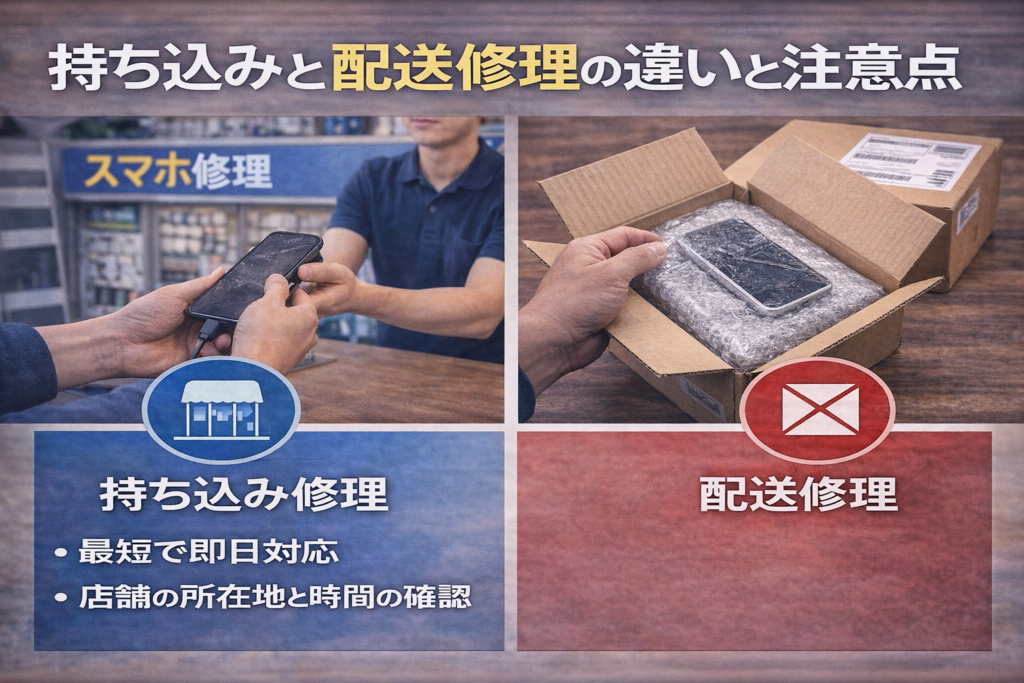
iPhoneのバッテリー交換は、店頭持ち込みか配送修理(オンライン受付)のどちらかを選択できます。
| 修理方法 | 特徴 | 所要時間 | 注意点 |
| 持ち込み修理 | 即日〜数日で完了、スタッフと直接相談可 | 即日〜2日程度 | 要予約・在庫切れに注意 |
| 配送修理 | 自宅に集荷、店舗に行かずに修理完結 | 約1週間前後 | 配送期間中、iPhoneが手元にない |
| 共通項目 | 純正部品・Apple公式保証が維持される | データ消去の可能性があるため、必ずバックアップが必要 |
ポイント
- 急ぎの場合は持ち込み修理がベスト。ただし店舗混雑や在庫により待ち時間が発生することも。
- 配送修理は時間がかかるが、来店不要のため地方ユーザーや忙しい人に便利。
- どちらを選んでも、Apple純正バッテリーの使用と、保証の継続という安心感が共通しています。
AppleCare+加入時と未加入時の対応比較
バッテリー交換の費用は、AppleCare+への加入状況で大きく変わるのが特徴です。
| 加入状況 | 交換費用 | 無償交換の条件 | 特記事項 |
| AppleCare+加入時 | 無料(条件付き) | 最大容量が80%未満で無償対応 | 修理後も保証継続・純正部品 |
| AppleCare+未加入時 | 11,200〜19,400円程度 | 無償対応なし | 機種により価格差がある |
補足ポイント
- 加入者は保証期間内であれば1回まで無料、または低価格での交換が可能(条件あり)。
- 未加入者は機種ごとの通常料金が適用され、コストが高くなりがち。
- 非正規業者での交換を行うと、Appleの保証は無効化されるため注意が必要です。
AppleCare+の有無は、修理費用の差だけでなく、将来的なトラブル対応や再修理の保証範囲にも影響するため、事前確認が必須です。
◆公式サービスは「信頼・品質・保証」の3拍子揃い
Apple公式のバッテリー交換サービスは、料金こそやや高めなものの、安心と品質で選ばれている方法です。
- 修理は持ち込みと配送の2種類から選べる
- 純正部品使用+技術者による正確な作業で安全性が高い
- AppleCare+加入なら無料交換も可能
- 修理後もAppleの保証が継続するのが大きなメリット
特に高価なiPhoneを長く安全に使いたい人には、最も信頼できる選択肢と言えるでしょう。
次のセクションでは、モデル別のバッテリー交換料金と、お得な交換方法の比較を詳しく解説します。
iPhone電池交換の料金はいくら?モデル別価格目安
「iPhoneのバッテリーを交換したいけれど、実際にいくらかかるの?」
そんな疑問を持つ方は多いでしょう。
iPhoneの電池交換費用は、利用しているモデル・保証の有無・修理先の種類(正規/非正規)によって大きく異なります。
このセクションでは、Apple公式のモデル別バッテリー交換料金を一覧で紹介し、保証の有無による料金差や、サードパーティ修理店との価格比較と注意点まで、わかりやすく解説します。
後悔しない選択をするために、ぜひ参考にしてください。
Apple公式のバッテリー交換料金一覧(モデル別)
2025年7月現在、Apple公式の「保証対象外バッテリー交換料金」は以下の通りです。
これらの価格はApple Storeおよび正規サービスプロバイダ共通で設定されています。
| iPhoneモデル | 交換料金(税込) |
| iPhone 15 Pro / Pro Max | 19,400円 |
| iPhone 15 / 15 Plus | 15,800円 |
| iPhone 14シリーズ | 15,800円 |
| iPhone 13 / 12 / 11シリーズ | 12,800円 |
| iPhone X / XS / XR / SE3 | 12,800円 |
| iPhone SE(第2世代以前) | 8,800円 |
補足ポイント
- この金額はAppleCare+未加入時の価格です。
- 修理依頼はApple公式サイトまたは「Appleサポート」アプリから申し込み可能。
- 最新の価格や対応機種情報は、Apple公式ページで都度確認するのが確実です。
保証の有無で費用はどう変わる?
バッテリー交換費用は、AppleCare+の加入状況によって大きく異なります。
■ AppleCare+加入者
- バッテリーの最大容量が80%未満であれば無償交換の対象です。
- 一部モデルでは、80%以上でも保証内での割引が適用されるケースもあります。
- AppleCare+に加入していれば、修理後も保証継続+純正部品が使用されるため安心です。
■ AppleCare+未加入者・保証切れ
- 上記の「保証対象外料金」が適用されます(8,800〜19,400円程度)。
- 修理後は新たな保証はつきません。
- 保証対象外の修理は、バッテリー以外のトラブルが発覚した際に追加料金が発生する可能性もあるため注意が必要です。
サードパーティ修理との費用差と注意点
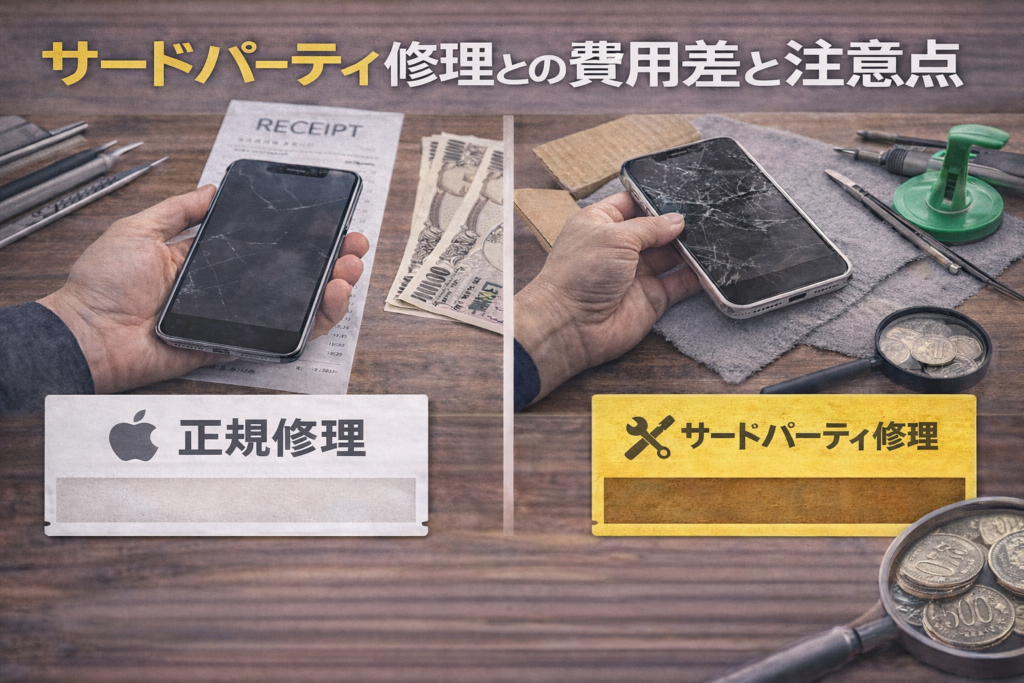
街の修理店や宅配修理業者(非正規業者)でも、iPhoneのバッテリー交換は可能です。
費用面では魅力がありますが、Apple公式とは明確な違いとリスクが存在します。
| 修理方法 | 相場価格(税込) | メリット | 注意点 |
| Apple公式 | 8,800~19,400円 | 純正部品・Apple保証継続・信頼性高い | 予約制・費用やや高め・混雑で待ち時間あり |
| サードパーティ店 | 4,000~10,000円前後 | 即日対応・安価・予約不要の店も多い | 純正部品でない・Apple保証無効・品質差がある |
注意すべき点
- 非正規修理店での交換は、Apple Storeでの修理や下取りに影響を与えることがあります。
- 安さを優先して粗悪な互換バッテリーを使われるリスクも。
- 一部の修理業者では、「PSEマーク付き」など安全基準を満たした部品を使っている場合もありますが、事前に確認が必要です。
信頼できる非正規店も存在しますが、長く安全に使いたい方や将来的に下取り予定がある方には、Apple公式をおすすめします。
◆費用だけでなく“信頼性”で選ぶのが後悔しないコツ
iPhoneの電池交換にかかる費用は、モデル・保証状況・依頼先によって大きく変動します。
- AppleCare+加入者なら80%未満で無償交換の可能性あり
- 保証が切れている場合は、機種ごとに8,800〜19,400円が目安
- 非正規修理は安価だが、Appleの保証対象外になるリスクがある
価格だけでなく、純正部品の使用・保証の継続・安全性なども含めて検討することが、結果的に安心につながります。
バッテリー交換前には必ずバックアップを取り、費用や保証の有無を確認したうえで、自分に最適な交換方法を選びましょう。
電池交換前に確認しておくべきこと

iPhoneのバッテリー交換は比較的シンプルな作業に見えますが、交換前に確認すべき大事なポイントがいくつかあります。
「データは消えないの?」「保証は使えるのか?」「膨張しているけど修理して大丈夫?」など、事前に把握しておかないと、思わぬトラブルや追加費用が発生するケースも。
このセクションでは、交換前に絶対確認しておきたい3つの要素を解説します。
万全の準備をして、スムーズで安全なバッテリー交換を行いましょう。
データのバックアップは必要?
バッテリー交換だけであれば、基本的にデータは初期化されません。
ただし、修理の過程で予期せぬトラブルが発生した場合、データ消失のリスクはゼロではないため、事前のバックアップは必須です。
Apple公式でも注意喚起されている例
- 本体の異常や膨張で、修理中に起動不可となる可能性
- 修理時にストレージ関連の不具合が見つかる場合あり
- 配送修理では、事前に初期化される可能性があるケースも
安全なバックアップ方法
- iPhone設定 → iCloud → iCloudバックアップ → 今すぐバックアップ
- または、パソコン(iTunesまたはFinder)経由でローカルに保存
バッテリーだけでなく、iPhone本体が予期せぬトラブルに見舞われたときにも備えて、修理前は必ずデータ保存を済ませましょう。
保証期間・AppleCare+の有効性を確認
バッテリー交換の費用は、AppleCare+加入の有無で大きく変わります。
交換前には、自分のiPhoneが保証対象かどうかを事前にチェックしておきましょう。
確認手順
- 「設定」→「一般」→「情報」→「保証範囲」で状態を確認可能
- Apple公式サイトの保証状況確認ページにシリアル番号を入力してもOK
保証状況と対応の違い
- AppleCare+加入中 – バッテリー最大容量が80%未満なら無償交換対象
- 保証期間外/未加入 – モデルごとに8,800〜19,400円の交換費用が発生
なお、非正規店での修理歴がある場合、Apple公式の保証は無効になる可能性があるため注意が必要です。
費用を抑えたい方こそ、正規ルートを使う前提で保証確認を忘れずに。
端末が膨張・発熱しているときの対応
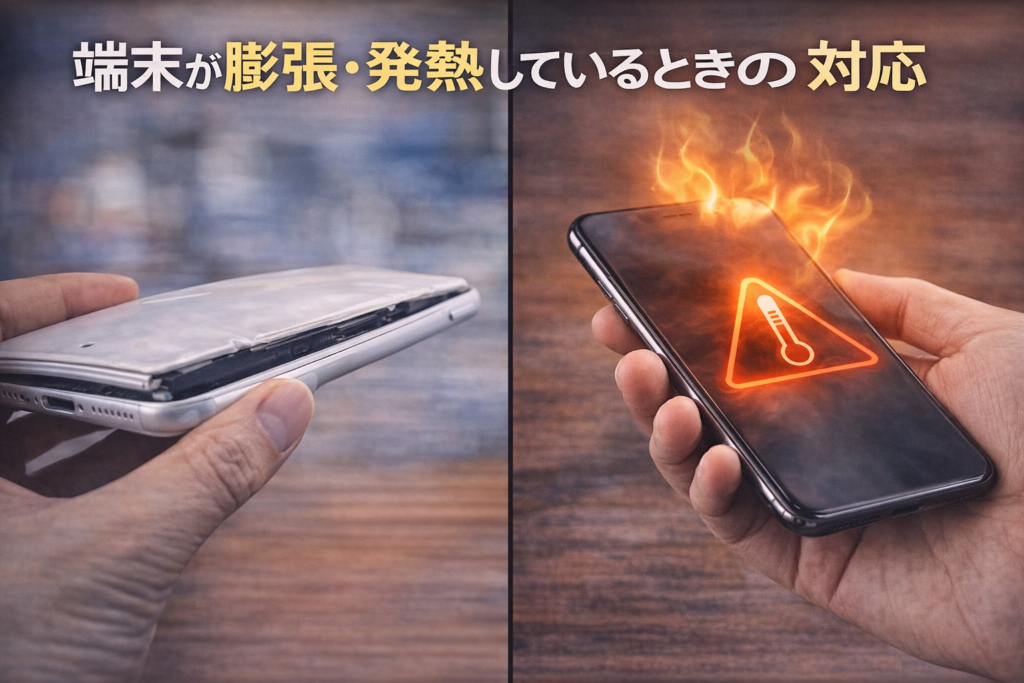
バッテリーの膨張や異常発熱は、深刻な劣化状態のサインです。
「背面がふくらんできた」「画面が浮き上がってきた」「本体が異常に熱くなる」などの症状がある場合は、即時対応が必要です。
絶対にやってはいけないこと
- 強く押さえる/本体をこじ開ける
- 充電を続ける(発火・爆発の危険あり)
- 自力で分解修理を試みる
正しい対処法
- すぐに充電ケーブルを外し、電源を切る
- 冷暗所に保管し、衝撃を避ける
- できるだけ早く、Appleまたは正規サービスプロバイダに相談
Apple公式でも、膨張バッテリーは修理時に特別対応が必要とされており、場合によっては追加料金や日数がかかることもあります。
このような状態での放置は危険ですので、通常よりも早めの対応が求められます。
◆交換前に押さえるべき3つの確認ポイント
iPhoneの電池交換は、ただ店舗に持ち込めば終わるわけではありません。
トラブルを避けてスムーズに進めるためには、事前の準備と情報確認が重要です。
- データは「消えない前提」ではなく、「消える可能性もある」前提でバックアップを
- AppleCare+加入の有無で費用が大きく変わるため、必ず保証状況を確認
- 膨張や発熱などの異常がある場合は、すぐに使用を中止し、専門対応へ
こうした基本を押さえるだけで、安心してバッテリー交換に臨むことができ、不要なリスクや出費を避けることができます。
iPhoneバッテリー交換の時間と当日までに準備すること
iPhoneのバッテリー交換は、料金だけでなく「どれくらい時間がかかるのか」「データは消えないのか」「当日何を持っていけばよいのか」も気になるポイントです。
特に正規店で交換する場合でも、予約状況や部品在庫、本体の状態によって、即日で終わるケースと預かりになるケースがあります。
スムーズに交換するには、事前にバックアップを取り、Apple IDや本人確認書類、予約情報を確認しておくことが大切です。
交換後も、バッテリー最大容量や充電状態、アプリの動作を確認しておくと、後から「交換したのに減りが早い」と感じたときも原因を切り分けやすくなります。
正規店での交換時間は予約状況と本体状態で変わる
iPhoneのバッテリー交換にかかる時間は、店舗の混雑状況や部品在庫、本体の状態によって変わります。
正規店やApple正規サービスプロバイダでは、在庫があり、本体に大きな損傷がなければ即日対応できる場合があります。
ただし、必ずその場で完了するとは限りません。
たとえば、画面割れや背面破損、水濡れの疑いがある場合は、バッテリーだけでなく本体全体の確認が必要になることがあります。
また、配送修理を選ぶ場合は、店舗での即日交換より日数がかかりやすくなります。
交換時間の目安は、次のように考えると整理しやすいです。
| 状況 | 目安 | 注意点 |
| 店舗持ち込み・在庫あり | 数時間〜当日中 | 予約していても混雑で前後する |
| 本体に破損がある | 当日不可の場合あり | 追加修理が必要になることがある |
| 配送修理 | 数日以上 | 端末を手元で使えない期間がある |
| 部品在庫なし | 後日対応 | 再来店や預かりになる場合がある |
来店前には、予約時間だけでなく、当日中に受け取れるかも確認しておくと安心です。
仕事や連絡でiPhoneを使う人は、交換中に使えない時間も考えて予定を組んでおきましょう。
バックアップとApple IDの確認を事前に済ませる
バッテリー交換では、基本的にデータを消さずに作業できる場合もあります。
ただし、修理中のトラブルや本体交換になる可能性を考えると、事前バックアップは必ず済ませておきたい準備です。
写真、連絡先、LINE、仕事用アプリ、決済アプリなど、失うと困るデータは交換前に確認しておきましょう。
主な準備は、次のとおりです。
- iCloudまたはパソコンでバックアップを取る
- Apple IDとパスワードを確認する
- 予約完了メールや受付情報を用意する
- 本人確認書類を持参する
- 画面ロックのパスコードを把握しておく
- 交通系ICや決済アプリの扱いを確認する
特にApple IDやパスコードがわからないと、受付や診断がスムーズに進まないことがあります。
普段Face IDやTouch IDだけで使っている人ほど、パスコードやApple IDの確認を忘れやすいので注意が必要です。
また、会社支給のiPhoneや管理アプリが入っている端末では、勝手に初期化や修理へ出せない場合もあります。業務用端末の場合は、事前に社内の管理担当者へ確認しておくと安心です。
交換後は最大容量と動作を確認する
バッテリー交換後は、受け取って終わりではなく、基本的な動作確認をしておくことが大切です。
まず確認したいのは、設定アプリ内のバッテリー最大容量です。交換後すぐに数値が反映されているか、充電が正常にできるかを見ておきましょう。
あわせて、次の項目も確認しておくと安心です。
| 確認項目 | 見るポイント |
| バッテリー最大容量 | 交換後の表示に違和感がないか |
| 充電 | ケーブル接続やワイヤレス充電ができるか |
| 発熱 | 異常に熱くならないか |
| 通信 | Wi-Fiやモバイル通信が使えるか |
| Face ID・Touch ID | 認証が問題なく使えるか |
| アプリ動作 | よく使うアプリが正常に開くか |
店舗で受け取る場合は、その場で充電や画面操作を軽く確認しておくと、不具合があった際に相談しやすくなります。
特に、充電反応や通信、認証機能は日常使用に直結するため、早めに確認しておきたい部分です。
交換後も減りが早い場合は設定や本体劣化も疑う
iPhoneのバッテリーを交換しても、すぐに電池持ちが大きく改善したと感じない場合があります。
原因はバッテリーだけでなく、iOS更新直後の処理、バックグラウンド更新、位置情報、通知、古い本体性能、負荷の高いアプリなどにあることもあります。
交換後に減りが早いと感じたら、まずは次の項目を確認しましょう。
- バックグラウンド更新が多すぎないか
- 位置情報を常に使うアプリがないか
- 画面の明るさが高すぎないか
- iOS更新直後で処理が増えていないか
- バッテリー使用状況で特定アプリが消費していないか
交換直後は、数日ほど端末の処理が増えて電池の減りが早く感じることもあります。
ただし、1週間以上たっても極端に減りが早い、充電中に異常に熱くなる、突然電源が落ちる場合は、再度点検を相談した方が安心です。
古いiPhoneでは、バッテリーを交換しても本体性能やアプリ負荷の影響で快適さが戻りにくいことがあります。
長く使う予定なら、バッテリー交換だけでなく、機種変更との費用差も比較して判断するとよいでしょう。
◆交換前の準備と交換後の確認でトラブルを防ぎやすくなる
iPhoneのバッテリー交換は、予約状況や部品在庫、本体状態によって所要時間が変わります。
正規店で即日対応できる場合もありますが、破損や配送修理があると預かりになることもあるため、事前確認が大切です。
交換前には、バックアップ、Apple ID、パスコード、本人確認書類、予約情報を準備しておきましょう。
交換後は、バッテリー最大容量、充電、発熱、通信、アプリ動作を確認すると安心です。
交換後も減りが早い場合は、バッテリーだけでなく設定やアプリ、本体劣化の影響も見直すことで、原因を判断しやすくなります。
バッテリー交換後のiPhoneはどうなる?知っておきたい注意点

iPhoneのバッテリーを無事交換したあとも、安心するのはまだ早いかもしれません。
交換直後には、再起動や設定の確認、バッテリー最適化のための使い方など、注意すべき点がいくつかあります。
また、稀に起こる不具合(急激なバッテリー消費、認識エラー、発熱など)も、正しい対処法を知っておけば冷静に対応できるでしょう。
このセクションでは、バッテリー交換後のiPhoneでやっておくべき初期チェックと注意点、トラブル時の対応方法を解説します。
交換後の設定・再起動・動作確認について
バッテリー交換後は、一部設定がリセットされたり、再起動が必要になるケースがあります。
よくある初期状態と対応
- iOSが再起動している→ 通常動作。数分で立ち上がる。
- Wi-FiやBluetoothの接続がリセットされている→ 再設定すればOK。
- Face ID/Touch IDが一時的に無効になっている→ 設定 → パスコードで再登録可。
また、バッテリーに関連する表示(例:「バッテリーに関する重要なメッセージ」)が一時的に出る場合もありますが、多くは数回の再起動で消えます。
チェックリスト
- 端末が正常に起動するか
- タッチや操作に問題がないか
- 充電の反応に異常がないか
- 設定アプリで「バッテリーの状態」に不自然な表示がないか
基本的に、初期化は不要ですが、動作が明らかに重い・フリーズする場合は、設定のリセットやiOSの更新で改善することもあります。
交換直後のバッテリー最適化のコツ
バッテリー交換後の新品状態は、内部のバッテリー制御機能がまだ“学習中”の段階です。
このため、交換直後はバッテリーの減り方が不安定に感じられることがあります。
バッテリーを長持ちさせる初期の使い方
- 数回は0〜100%までしっかり充電・放電を行う(キャリブレーション)
- 極端な温度下での使用を避ける(0〜35℃が最適)
- 初日は負荷の高いアプリ(ゲーム・動画編集など)の連続使用を控える
- 可能であれば、寝ている間の長時間充電は避ける
これにより、iOSが新しいバッテリーの容量や挙動を正しく認識し、表示精度や動作安定性が向上します。
ワンポイント
- バッテリーの表示が急に数%飛ぶような動きも、数日で安定してくることが多いです。
- iPhone 13以降では「バッテリーの最適化充電」機能が有効になっていることも確認を。
交換後に不具合が出た場合の対応
ごくまれに、バッテリー交換後に以下のような不具合が生じることがあります。
よくある不具合と原因・対処法
| 症状 | 考えられる原因 | 対応策 |
| 電源が入らない/落ちる | バッテリー接続不良・初期不良 | 修理店またはAppleへ再持ち込み |
| バッテリーが異常に減る | iOSがバッテリーを正しく学習していない | 2~3日の使用で様子を見る/iOSアップデート |
| バッテリーが認識されない | 非純正部品または接続ミスの可能性 | Apple正規修理で再診断 |
| 発熱・端末が熱くなる | ソフトウェア異常・バッテリー不具合など | バックアップ→初期化、それでもダメなら修理へ |
※Appleや正規サービスで交換した場合、保証期間内(通常90日)なら再修理無料の可能性あり。
不具合が出たときは、早めに修理依頼先に連絡することが重要です。
「交換したのにおかしい」と感じた時点で、自己判断せず専門家に相談を。
◆交換後こそ“使い方”で差がつく
iPhoneのバッテリー交換は完了しても、交換後の数日間の使い方やチェックが重要です。
新品バッテリーを最大限活かすためにも、以下のポイントを押さえておきましょう。
- 交換直後は設定や認証の確認、再起動による安定化をチェック
- キャリブレーション(充放電)を意識した使い方で学習精度アップ
- 不具合があれば、早期に修理業者またはAppleへ相談を
これらを意識することで、バッテリー寿命の延伸と不具合リスクの回避につながります。
どこで電池交換するのがベスト?選び方と比較ポイント

iPhoneのバッテリー交換を考えたとき、「Appleでやるべき?」「街の修理店の方が安い?」「キャリアショップでもできるの?」と悩む方は多いでしょう。
実際には、Apple公式・キャリア・非正規修理店の3つの選択肢があり、それぞれにメリット・デメリットや向いているユーザーが異なります。
このセクションでは、各修理方法の違いと特徴を比較しながら、状況に応じた最適な選び方をご紹介します。
Apple公式・キャリア・街の修理店の違い
iPhoneのバッテリー交換を依頼できる主な窓口は、以下の3つです。
| 修理先 | 主な特徴 | 価格帯 | 対応スピード |
| Apple公式 | 純正部品・保証継続・信頼性◎ | 8,800~19,400円 | 即日〜数日 |
| キャリア店舗 | Appleの正規代理対応が多く、サポートは限定的 | Appleに準拠 | 2〜7日(預かり対応) |
| 街の修理店 | 安価・即日対応・予約不要な店もありコスパ重視向け | 4,000〜10,000円 | 最短30分〜即日 |
補足
キャリアショップ(ドコモ・au・ソフトバンクなど)は、修理受付窓口としてApple公式への取次ぎを行うだけの場合が多いです。現地で修理が完結することは少なく、預かり修理が基本です。
街の修理店は、iPhone修理専門の非正規業者(スマホスピタル、スマホドックなど)が中心。中にはPSE対応・保証付き店舗もありますが、店舗ごとの対応品質に差があります。
正規修理と非正規修理のメリット・デメリット

【Apple公式修理(正規サービス)】
- メリット ✓ 純正バッテリー使用で安心
✓ 保証・AppleCare+がそのまま継続
✓ 修理記録がApple側に残るため、下取りや再修理にも有利 - デメリット ✕ 価格がやや高め(特にProモデル)
✕ 予約が必須で、混雑時は数日かかることも
【非正規修理店(サードパーティ)】
- メリット ✓ 安価で即日対応が基本
✓ 予約不要な店も多く、緊急時に便利 ✓ 店舗によっては独自保証(3ヶ月〜6ヶ月)あり - デメリット ✕ 純正品ではなく互換品の使用が一般的
✕ Apple公式の保証対象外になる可能性が高い
✕ 技術力や対応の質に店舗間でばらつきがある
コスト重視なら非正規、安心と将来の下取りを見越すなら正規と、目的に応じて選ぶのがベストです。
緊急時・即日対応が必要な場合の選び方
「今日中に修理したい」「突然電源が入らなくなった」という緊急事態では、スピード重視の判断が求められます。
即日対応に強いのは?
- 街の修理店(非正規)が最有力。
✓ 多くの店舗が予約なしで即対応可 ✓ 作業時間は30分〜1時間が一般的
正規サービスで即日希望の場合
- Apple Storeや正規サービスプロバイダに事前予約が必須 → 予約枠が空いていれば即日修理も可能だが、混雑していると数日待ちになるケースも
緊急時のおすすめ判断基準
- 安全性>スピード:Apple公式で早めに予約して対応
- スピード>保証:非正規修理で即日対応+保証付き店舗を選ぶ
- 迷ったときは口コミやレビューを事前に確認し、対応実績のある店舗を優先
◆用途・状況に合わせて最適な交換先を選ぼう
iPhoneの電池交換先は複数ありますが、「どこで交換すべきか」は目的次第で変わります。
- 安心と品質を重視するならApple公式(やや高め・要予約)
- 価格と即日対応を優先するなら非正規店(保証対象外になる点に注意)
- キャリア店舗はあくまで受付窓口。その場で修理できることは少ない
バッテリー交換は“ただ安ければ良い”ものではありません。
費用・スピード・保証・安全性のバランスを見極め、自分にとって後悔のない選択をすることが大切です。
次のセクションでは、iPhoneのバッテリーを長持ちさせるための使い方や充電習慣について詳しく解説していきます。
iPhoneバッテリーを長持ちさせる日常の使い方

バッテリー交換をしたばかりのiPhone、あるいはこれから交換を検討している人にとって、できるだけ長くバッテリーを良好な状態で使いたいというのは共通の願いでしょう。
実は、日々の使い方や設定次第でバッテリーの劣化スピードは大きく変わります。
知らずにやってしまいがちな“寿命を縮める行動”を見直し、効果的な充電習慣・温度管理・iOS設定の活用を意識するだけで、バッテリーの健康状態を保つことができます。
このセクションでは、iPhoneバッテリーをできるだけ長持ちさせるために、日常で実践できるシンプルかつ効果的な方法をご紹介します。
満充電・過放電を避ける充電習慣
リチウムイオンバッテリーは、「満充電(100%)」や「過放電(0%)」の状態を頻繁に繰り返すと劣化が早まることが分かっています。
劣化を招きやすいNG充電習慣
- 寝ている間に毎晩フル充電 → 100%の状態が長く続く
- 完全に0%まで使い切ってから充電を始める
- モバイルバッテリーの多用による“急速充電”の繰り返し
バッテリーにやさしい充電のコツ
- 20~80%の範囲を意識して充電する(満タンにしない/0%まで使い切らない)
- 50%前後でこまめに充電する方が劣化を防げる
- 急ぎでなければ、急速充電機能をオフにしてゆっくり充電するのも効果的
たとえば、寝る前の充電では充電用のタイマー付きコンセントやスマートプラグを活用するのも有効です。
温度管理で劣化を防ぐコツ
バッテリーの寿命にとって、温度は非常に重要な要素です。
iPhoneは0〜35℃の範囲が推奨使用温度とされており、それを超える高温・低温状態での使用はバッテリーの劣化を早めてしまいます。
バッテリーに悪影響を与える温度環境
- 炎天下の車内に放置(車内温度は60℃以上になることも)
- 寒冷地での屋外使用(バッテリーの反応が鈍くなる)
- 充電しながらのゲーム・動画視聴による発熱
劣化を防ぐ温度管理のポイント
- 直射日光の当たる場所で充電・使用しない
- ケースをつけたままの充電で熱がこもるなら、外すのも一手
- 熱くなりすぎたと感じたら、一度電源を切って冷やす
また、モバイルバッテリーやワイヤレス充電器の品質が低いと、発熱の原因になりやすいため、選ぶ際は信頼性のある製品を使いましょう。
iOS設定でできるバッテリー寿命対策
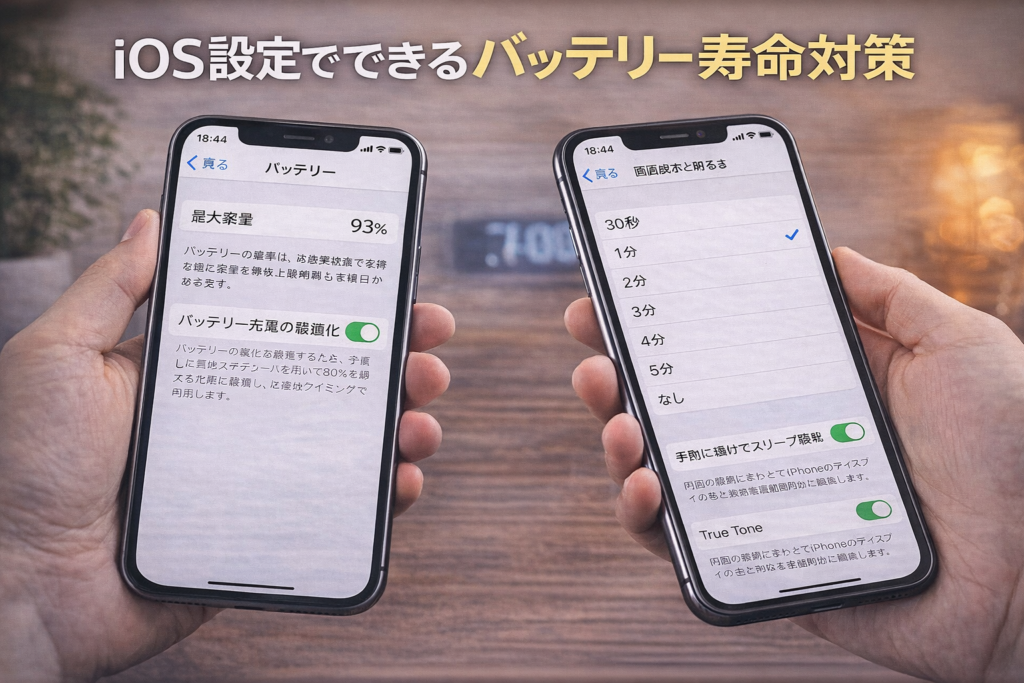
iOSには、バッテリー寿命を延ばすための便利な設定機能が標準で搭載されています。
見逃しがちですが、これらを有効活用することで、充電サイクルの最適化や急速な劣化を防ぐことができます。
活用すべきiOS設定
- 最適化されたバッテリー充電設定 → バッテリー → バッテリーの状態と充電 → ON→ 日々の充電習慣を学習し、80%で一時停止 → 使用直前に100%に仕上げる機能
- 低電力モードの活用設定 → バッテリー → 低電力モード→ バッテリーが少ないときや、充電環境がないときに一時的に消費を抑えて劣化防止
- バックグラウンド更新を制限する設定 → 一般 → Appのバックグラウンド更新 → オフ→ 無駄な電池消費を防ぎ、充放電の回数そのものを減らすことができる
iOSの機能を味方につけることで、操作の快適さを維持しながら、バッテリーを大切に使うことが可能になります。
◆習慣を変えればバッテリーの寿命も延びる
iPhoneのバッテリーは使い捨てではなく、日々の充電や使用環境を少し見直すだけで、寿命を大きく伸ばすことができます。
- 20〜80%の範囲で充電をキープし、満充電や過放電を避ける
- 高温・低温の環境を避け、発熱に注意した使い方を心がける
- iOSの「最適化された充電」や「低電力モード」を上手に活用する
これらを意識して使えば、バッテリー交換の頻度を減らし、iPhoneをより長く快適に使い続けることができます。日々のちょっとした意識の積み重ねが、大きな差を生みます。
まとめ|iPhoneの電池交換は「タイミング」と「選び方」がカギ

iPhoneの電池交換は、単にバッテリーを新しくするだけではありません。
交換の時期を見極め、適切な方法と依頼先を選び、交換後も正しく使い続けることが重要です。
この記事では以下のポイントを詳しく解説しました。
- バッテリー劣化のサインと寿命の仕組み
→ 最大容量80%未満や急な電源落ちは交換のサイン
- Apple公式・サードパーティ・キャリアの違い
→ 純正・保証重視なら公式、スピード重視なら街の修理店も選択肢
- モデル別の交換費用と保証の影響
→ AppleCare+加入者なら無償交換の可能性あり
- 交換前の注意点とトラブル対策
→ データバックアップ・保証確認・膨張への即時対応が必要
- 交換後の使い方でバッテリーの寿命を伸ばす方法
→ 適切な充電習慣・温度管理・iOS機能の活用がカギ
iPhoneの電池交換は、ただの修理ではなく、長く快適に使い続けるためのメンテナンスです。
この記事を参考に、自分の利用スタイルに合った最適な交換方法を選び、バッテリーの劣化に振り回されないスマホライフを送りましょう。
監修者コメント
製品選定では、カタログ上の性能よりも「導入後に誰が面倒を見るか」で差が出ます。保守の範囲と連絡先を契約時に明文化しておくことを、あわせておすすめします。

三浦 健一 みうら けんいち
ITコーディネータ / 情報処理安全確保支援士
株式会社中小企業のチカラ DX推進室
SIerでインフラ構築に従事したのち、中小企業のIT導入支援へ。ツールを入れることではなく「入れたあと運用が回るか」を判…
関連キーワード
次に読む
あわせて読みたい